


Veranstaltungsmanager
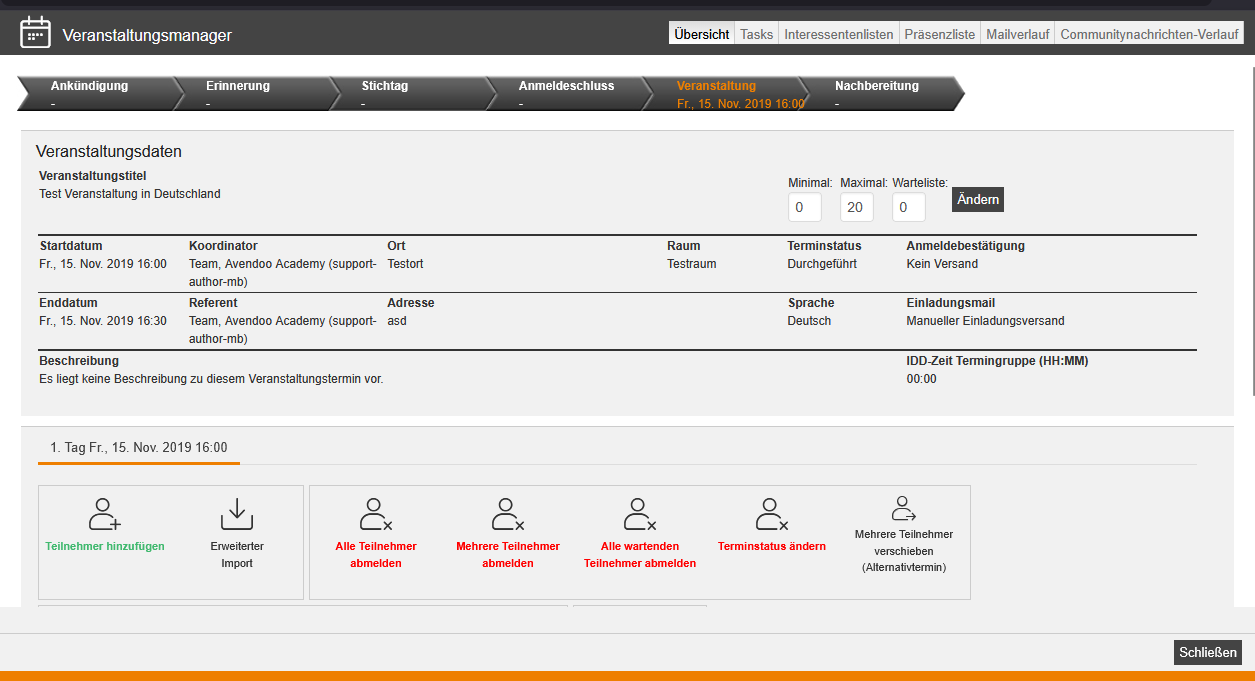
Mit Hilfe des Veranstaltungsmanagers verwalten Sie Teilnehmer für Schulungen, kommunizieren mit den Teilnehmern und erfassen die Präsenz. Um den Veranstaltungsmanager aufzurufen, klicken Sie im Backend im Veranstaltungsmanagement → Übersicht nach Terminen oder Termingruppen auf den Titel der Veranstaltung. Auch über das Kalender-Widget im Dashboard gelangen Sie zum Veranstaltungsmanager einer ausgewählten Veranstaltung.
Anleitungen
- Terminankündigung versenden
- Einladung versenden
- Nachfassen-Benachrichtigung versenden
- Dankesmail versenden
- Teilnehmer einem Veranstaltungstermin hinzufügen
- Mehrere Teilnehmer von einem Veranstaltungstermin abmelden
- Alle Teilnehmer von einem Veranstaltungstermin abmelden
- Terminstatus im Veranstaltungsmanager ändern
- Präsenzen im Veranstaltungsmanager erfassen
- Präsenzliste manuell verschicken
- Präsenzliste downloaden
- Entfernen von falsch erfassten Präsenzen
Wichtige Bereiche
Übersicht
Auf der Übersicht des Veranstaltungsmanagers sehen Sie die Eckdaten der Veranstaltung (Startdatum, Enddatum, Koordinator, Referent, Ort, Status, Teilnehmerzahl und weitere Informationen).
Sie können hier zudem unter anderem Teilnehmer anmelden, abmelden, die Teilnehmerliste durchsuchen und bearbeiten, den Termin stornieren und Benachrichtigungen versenden.
Präsenzliste
Auf dem Reiter Präsenzliste können Sie Präsenzen erfassen, Kommentare zur Präsenzerfassung hinzufügen oder die Präsenzliste als PDF oder Excel aufrufen. Hier schließen Sie auch den Termin, wenn Sie alle Präsenzen erfasst haben.
Die Präsenzliste kann für einen Termin erst ausgefüllt werden, wenn die Startzeit erreicht ist. In Termingruppen betrifft dies jeden Termin einzeln.
Mailverlauf
Der Reiter Mailverlauf gibt Ihnen Einblick in die versendeten Benachrichtigungen zur gewählten Veranstaltung. Hier können Sie nachträglich Benachrichtigungen an die Teilnehmer, Referenten oder Koordinatoren einsehen.
Wenn Sie am Termin bestimmte Änderungen vornehmen, z.B. neuen Standort, dann verschickt Avendoo automatisch eine Update-Mail an die Teilnehmer.
Weitere Bereiche
Tasks
Hier sehen Sie alle bereits bestehenden Tasks, aufgelistet nach Taskname, Teaser, Besitzer, Auslöser, Status, Task-Fälligkeit, Aktuelle Notizen, Veranstaltung und Veranstaltungsterminteilnehmer.
Um den Task zu bearbeiten oder auf geschlossen zu setzen, klicken Sie auf den Tasknamen.
Interessentenlisten
Mit Hilfe von Interessentenlisten (vorläufigen Veranstaltungsterminen) ist es möglich, dass Sie Veranstaltungen planen, aber noch nicht veröffentlichen. Der Reiter Interessentenlisten zeigt Ihnen die Liste/n und dazu angemeldeten Interessenten.
Commnitynachrichten-Verlauf
Hier sehen Sie in einer Übersicht des Community-Nachrichtenverlaufs des Veranstaltungstermins. Sie sehen wann (Datum und Uhrzeit) die Community-Nachrichten erstellt wurden, wer der Empfänger war sowie deren Inhalt.
Voraussetzungen:
- Um mit einem Veranstaltungsmanager arbeiten zu können, muss zuvor eine Veranstaltung mit Termin erstellt und in eine Kursfreigabe eingefügt worden sein.
- Der Autoren-Account muss zudem Zugriff auf einen Freigabemandant haben (sonst sind die Buttons im Veranstaltungsmanager ausgegraut).
- Autoren-Account mit Berechtigung Zugriff auf den Veranstaltungsmanager, sowie mindestens Alle oder Eigene Termine: Termine anzeigen.