

Einladung versenden
Eine Einladung in Avendoo ist eine Benachrichtigung, die an Teilnehmer eines Veranstaltungstermins versendet wird. Sie informiert über die Details der Veranstaltung und lädt die Teilnehmer offiziell ein. Sie kann beispielsweise versendet werden, sobald feststeht, dass die Veranstaltung stattfindet, etwa weil die Mindestteilnehmerzahl erreicht wurde.
Der Versand kann automatisch zu einem festgelegten Zeitpunkt vor dem Termin erfolgen. Ob und zu welchem Zeitpunkt die Einladung automatisch versendet wird, legen Sie im Veranstaltungs-Assistenten fest. Alternativ können Sie die Einladung über den Veranstaltungsmanager manuell versenden. Wie Sie dabei vorgehen, erfahren Sie in dieser Anleitung.
1
Gehen Sie auf Veranstaltungsmanagement → Übersicht nach Terminen oder Übersicht nach Termingruppen und klicken Sie auf den Titel der Veranstaltung, um den Veranstaltungsmanager für einen zukünftigen Termin zu öffnen.
2
Wählen Sie auf dem Reiter Übersicht die Option Einladungen versenden. Das Benachrichtigungs-Fenster öffnet sich.
Die Zahl in Klammern zeigt Ihnen, an wie viele Teilnehmer eine Einladung versendet wird. Berücksichtigt werden nur Teilnehmer des Termins, die noch keine Einladung erhalten haben. Teilnehmer, die bereits automatisch oder manuell eingeladen wurden, erhalten keine weitere Einladung.
Eine aktualisierte Einladung wird nur versendet, wenn sich wichtige Rahmenbedingungen der Veranstaltung geändert haben, beispielsweise Datum, Uhrzeit, Ort oder Hauptreferent.
3
Prüfen Sie den Nachrichtentext in der Benachrichtigungsvorschau. Bei Bedarf können Sie ihn über Nachricht bearbeiten anpassen. Alternativ können Sie eine andere Benachrichtigungsvorlage auswählen, die als individuelle Benachrichtigung angelegt wurde.
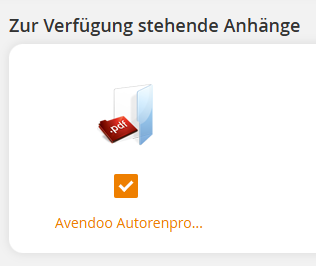
Wenn für die Einladungsmail Anhänge hinterlegt und für den Veranstaltungstermin freigegeben wurden, werden diese unter Zur Verfügung stehende Anhänge angezeigt. Wählen Sie die Dateien aus, die mit der Einladung versendet werden sollen. Bereits ausgewählte Anhänge können Sie bei Bedarf abwählen.
4
Klicken Sie auf Versenden, um die Einladung für den Versand freizugeben.
Gesendete Benachrichtigungen für Veranstaltungstermine können Sie im Veranstaltungsmanager unter Mailverlauf oder Communitynachrichten-Verlauf einsehen.
Voraussetzungen
Autoren-Account mit Zugriff auf einen Freigabemandanten und folgenden Autorenrechten:
- Zugriff auf den Veranstaltungsmanager
- Alle oder Eigene Termine: Termine anzeigen
- Individuelle Benachrichtigungen: Auswählen