


Referentencockpit
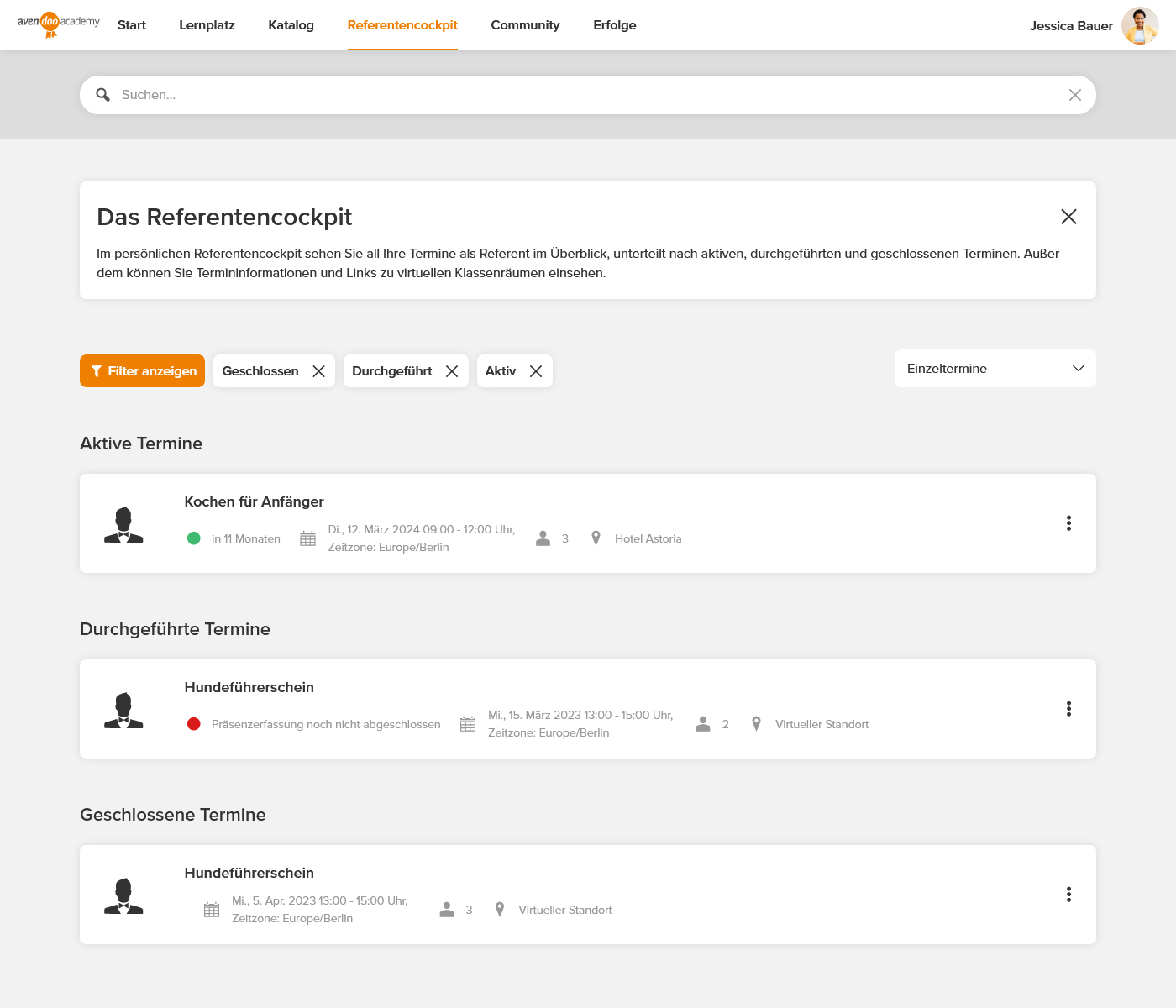
Wichtige Bereiche
Filter
Über den Button Filter anzeigen können Sie die Filterleiste einblenden. Auf der linken Seite stehen Ihnen anschließend verschiedene Filtermöglichkeiten zur Verfügung, mit denen Sie die angezeigten Termine gezielt eingrenzen können – beispielsweise nach Titel, Zeitraum oder Terminstatus (initiiert, aktiv, durchgeführt, geschlossen, storniert).
Terminanfragen
Sobald eine Anfrage gestellt wird, kann der Referent diese direkt im Referentencockpit annehmen oder ablehnen. Angenommene Anfragen werden automatisch in die Kategorie Aktive Termine verschoben, sodass der Referent den Termin weiter bearbeiten und durchführen kann.
Terminanfragen im Referentencockpit können deaktiviert werden, wenn die Referenten diese ausschließlich per iCal-Mailanfrage erhalten sollen.
Termininfos
Kontextemenü
Über die drei vertikalen Punkte bei jedem Termin können Sie – abhängig von Ihren Berechtigungen – zusätzliche Funktionen zu dem jeweiligen Termin aufrufen.
- Zum Termin: Hier gelangen Sie zur Termindetailseite und können auf von Autoren hinterlegte Dokumente zugreifen.
- Zum Virtual Classroom: Hier gelangen Sie zum Link für das Online-Meeting.
- Präsenzliste: Hier gelangen Sie zur Präsenzliste und können die Präsenzen erfassen, sobald der Termin gestartet ist.
- Präsenzliste herunterladen: Wenn aktiviert, können Sie hier die Präsenzliste herunterladen.
- Dokumente: Wenn eingerichtet, können Sie hier selbstständig Dokumente für Ihre Teilnehmer zur Verfügung stellen.
- QR-Code zum Termin: Hier erhalten Sie einen teilbaren QR Code, der zum Termin führt.
Voraussetzungen:
- Das Referentencockpit steht Ihnen zur Verfügung, sobald Sie als Referent für eine Veranstaltung eingeplant wurden.
- Für das Erfassen der Präsenzen benötigt Ihr Benutzeraccount die Berechtigung Präsenz für Nutzerinhalte erfassen.
- Für das Hochladen von Dokumenten benötigen Sie die Berechtigung Medien für Nutzerinhalte anlegen und ein Autor muss dies entsprechend eingerichtet haben.