


Mit Tasks im Veranstaltungsmanager arbeiten
Der Reiter Tasks im Veranstaltungsmanager bietet eine Übersicht über Aufgaben, die im Zusammenhang mit Veranstaltungen und Terminen stehen. Neben Informationen zu Besitzer, Fälligkeit und Status können Tasks bearbeitet und gefiltert werden. So lässt sich der aktuelle Stand der Aufgaben einfach nachvollziehen und verwalten. Die Tasks können nach Termingruppe sowie einzelnen Terminen dargestellt werden. Als Status für einen Task stehen Ihnen die Optionen Offen, in Bearbeitung, Geschlossen sowie Zurückgestellt zur Verfügung. Lernen Sie hier, wie Sie mit Tasks im Veranstaltungsmanager arbeiten.
1
Gehen Sie auf Veranstaltungsmanagement → Übersicht nach Terminen oder Übersicht nach Termingruppen und klicken Sie auf den Titel der Veranstaltung, um den Veranstaltungsmanager für einen Termin zu öffnen.
2
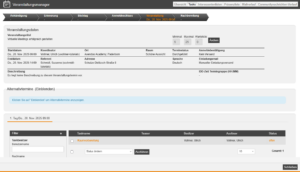
Gehen Sie auf den Reiter Tasks. Hier sehen Sie nun alle Tasks zum Termin. Wenn es sich um eine Termingruppe handelt, können Sie die Ansicht zwischen allen Tasks für die Termingruppe und den Tasks für die einzelnen Termine wechseln.
3
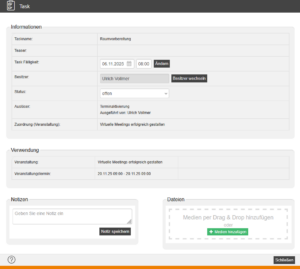
Um den Status eines Tasks zu bearbeiten, klicken Sie auf den Namen des Tasks. Es öffnet sich das Dialogfenster zum Task. Hier können Sie die Fälligkeit des Tasks anpassen, den Besitzer des Tasks wechseln, den Status des Tasks verändern sowie Notizen und Dateien anfügen. Außerdem sehen Sie weitere Informationen zum Task (z.B. Veranstaltung).
4
Klicken Sie auf Schließen, um die Änderungen zu übernehmen.
3 Wege zur Veränderung des Status von Tasks
Klick auf Status
Bei jedem Task wird der Status eingeblendet. Wenn Sie auf diesen Status klicken, ändert sich der Status, z.B. von offen auf geschlossen.
Bearbeiten des Tasks
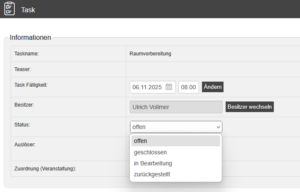
Wenn Sie auf den Namen des Tasks klicken, öffnet sich das Dialogfenster zum Task. Hier können Sie nun den Status im Dropdown-Feld bearbeiten und speichern.
Massenbearbeitungsfunktion
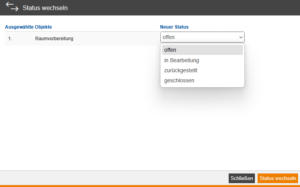
Unter der Liste der Tasks können Sie die Massenbearbeitungsfunktion nutzen, um z.B. alle Tasks auf geschlossen zu setzen.
Markieren Sie die Tasks in der Liste, die Sie bearbeiten möchten, mit einem Häkchen und wählen Sie dann im Dropdown-Menü Status ändern aus. Klicken Sie auf Ausführen. Es öffnet sich das Status wechseln-Fenster. Wählen Sie hier den gewünschten Status und klicken Sie auf Status wechseln.
Voraussetzungen
Autoren-Account mit Zugriff auf einen Freigabemandanten und folgenden Autorenrechten:
- Zugriff auf den Veranstaltungsmanager
- Alle oder Eigene Termine: Termine anzeigen
- An der Veranstaltung wurden Taskvorlagen verknüpft, die beim Eintreten eines Auslösers Tasks für Veranstaltungstermine erzeugen.