


Teilnehmerregel für Remote-Content Freigaben hinzufügen, bearbeiten oder löschen
Wenn Sie eine Teilnehmerregel für Remote-Content Freigaben erstellen, bearbeiten oder löschen möchten, gehen Sie wie folgt vor:
1
Gehen Sie als Autor auf Kursmanagement → Remote-Content Freigaben und klicken Sie auf das Symbol für die Teilnehmerverwaltung.
2
Wechseln Sie auf den Reiter Teilnehmerregeln und klicken Sie auf Regel hinzufügen.
3
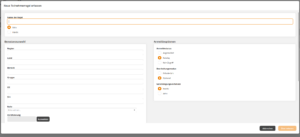
Der Dialog für die Erstellung der Regel öffnet sich. Geben Sie einen Namen für die Regel ein und setzen Sie den Status der Regel auf Aktiv oder Inaktiv.
4
Füllen Sie nun auf der linken Seite die gewünschten Felder für die Benutzerauswahl aus und konfigurieren Sie auf der rechten Seite die Anmeldeoptionen für die Benutzerauswahl. Weiterführende Erklärungen zu den Optionen finden Sie hier.
5
Klicken Sie abschließend auf Übernehmen. Die Regel wird nun in der Liste der Teilnehmerregeln angezeigt und gibt Ihnen eine Vorschau, wie viele Benutzer durch die Regel ausgewählt werden.
6
Mit dem Klick auf Speichern wird die Regel angewendet.
7
Um die gewünschte Teilnehmerregel zu bearbeiten, klicken Sie auf die Zeile der jeweiligen Teilnehmerregel und dann auf den Button Regel bearbeiten.
8
Um die gewünschte Teilnehmerregel zu löschen, klicken Sie auf die Zeile der jeweiligen Teilnehmerregel und dann auf den Button Regel löschen.