


Druckvorlage für Teilnehmer erstellen
Für die Drucken Funktion im Veranstaltungsmanager können Sie individuelle Druckvorlagen (z.B. für Namensschilder) erstellen. Dabei haben Autoren die Möglichkeit Avendoo Variablen in ein Word-Dokument oder in einen HTML Editor einzufügen. Die Variablen werden später durch die Angaben der Teilnehmer (z.B. Vor- und Nachname) ersetzt.
1
Gehen Sie auf Administration → Individuelle Seiten und erstellen Sie eine individuelle Seite.
2
Wählen Sie Druckvorlage für Teilnehmer.
3
Geben Sie einen Titel und einen Teaser ein.
4
Wechseln Sie auf den Editor. Im Editor haben Sie die Möglichkeit, HTML und CSS einzugeben oder ein Word-Dokument auszuwählen. Wenn Sie beides angeben, wird das Word-Dokument priorisiert.
5
Speichern Sie.
Druckvorlage mit HTML erstellen
Eine HTML-Druckvorlage kann direkt im Individualisierungs-Assistent erstellt werden, sodass Sie kein weiteres Tool benötigen. Mit Hilfe von HTML und CSS-Kenntnissen können Sie ein eigenes Design nach Ihren Vorstellungen entwickeln. Dabei geben Sie im HTML-Code Avendoo Variablen ein, die später von Avendoo durch die Angaben der Teilnehmer (z.B. Vor- und Nachname) ersetzt werden.
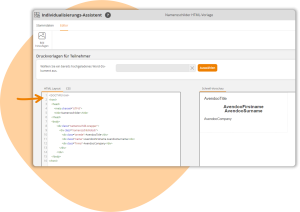
Word-Dokument erstellen
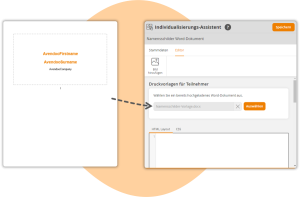
Mit Hilfe von Microsoft Word können Sie ein Dokument nach Ihren Vorstellungen gestalten.
1
Entwerfen Sie für ihre Druckvorlage ein Design.
2
Geben Sie Avendoo Variablen ein, die später von Avendoo durch die Angaben der Teilnehmer (z.B. Vor- und Nachname) ersetzt werden.
3
Speichern Sie das Word-Dokument im Dateiformat docx.
Beispiel Word-Dokument für Namensschilder
Variablen für Druckvorlagen
Für die Erstellung von Druckvorlagen stehen Ihnen die gleichen Variablen wie in der Benachrichtigung „Veranstaltung – Versand Anmeldebestätigung“ zur Verfügung. Dabei müssen Variablen in der Schreibweise AvendooVariable und nicht im Format $Variable$ geschrieben werden. So ist die Funktion in Word weniger fehleranfällig.
Beispiel für Variablen:
- AvendooFirstname → Vorname des Nutzers
- AvendooSurname → Nachname des Nutzers
Es wird empfohlen, nicht zwei Variablen in eine Zeile zu setzen. Bei Variablen mit mehrzeiligen Ergebnissen, wie Terminlisten oder Adressen, ist dies zwingend notwendig. Variablen, die im Nutzerprofil nicht ausgefüllt sind, erscheinen in Word-Dokumenten als leer
Liste der Variablen für Druckvorlagen
Voraussetzung
Autoren-Account mit der Berechtigung Administration (Objekte): Individuelle Seiten Ändern, erstellen.