


Reservierung zuweisen
Sie möchten einen reservierten Platz in einem Lernangebot einer konkreten Person zuweisen? In dieser Anleitung erfahren Sie Schritt für Schritt, wie Sie den Platzhalter durch einen Mitarbeiter ersetzen.
1
Gehen Sie zu Cockpit → Reservierungen und klicken Sie bei der gewünschten Reservierung auf Zuweisen. Es öffnet sich ein neues Fenster.
2
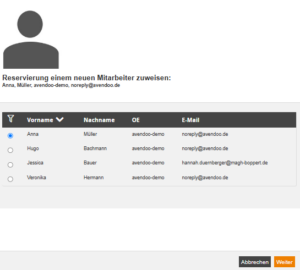
Wählen Sie den Mitarbeiter aus, der den reservierten Platz erhalten soll, und klicken Sie auf Weiter.
3
Überprüfen Sie in der Detailübersicht die Angaben zum ausgewählten Mitarbeiter. Sind alle Angaben korrekt, klicken Sie auf Zuweisen und Schließen.
Der reservierte Platz ist nun dem ausgewählten Mitarbeiter zugewiesen. Der bisherige Platzhalter wurde durch den Mitarbeiter ersetzt.
Voraussetzung
Teamleiter Account mit dem Berechtigung: Reservierung durchführen und eine mögliche Anzahl der Reservierungen eintragen.
Veranstaltung konfigurieren: Im Veranstaltungs-Assistent muss im Reiter Parameter eine der folgenden Optionen aktiviert sein:
-
„Ersatzteilnehmer können bis zum Anmeldeschluss eingetragen werden“ oder
-
„Ersatzteilnehmer können bis zum Terminstart angemeldet oder bis zu X Tage vor Terminstart“.
Durchgänge berücksichtigen: Soll die Ersatzteilnehmer-Auswahl auch für Durchgänge möglich sein, muss der Autor zusätzlich in der Kursfreigabe im Reiter Anmeldesteuerung die Option „Ersatzteilnehmer-Auswahl für Durchgänge ermöglichen“ aktivieren.