


Präsenzliste manuell verschicken
Sie können zu jedem Zeitpunkt die Präsenzliste manuell aus dem Veranstaltungsmanager verschicken. Wie das geht, lernen Sie hier.
Den automatisierten Versand konfigurieren Sie im Veranstaltungs-Assistent unter Benachrichtigungen.
1
Gehen Sie auf Veranstaltungsmanagement → Übersicht nach Terminen oder Übersicht nach Termingruppen und klicken Sie auf den Titel der Veranstaltung, um den Veranstaltungsmanager für einen Termin zu öffnen.
2
Gehen Sie auf dem Reiter Präsenzliste. Wählen Sie den Button Präsenzliste senden.
3
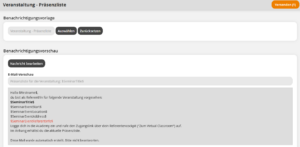
Es öffnet sich das Dialogfenster Veranstaltung – Präsenzliste. Die Zahl in Klammern zeigt Ihnen, wie viele Personen die Nachricht erhalten. Dies wurde vorab im Veranstaltungstermin-Assistent unter Stammdaten → Empfänger der Präsenzliste konfiguriert.
Prüfen Sie den Nachrichtentext in der Benachrichtigungsvorschau. Bei Bedarf können Sie ihn über Nachricht bearbeiten anpassen. Alternativ können Sie eine andere Benachrichtigungsvorlage auswählen, die als individuelle Benachrichtigung angelegt wurde.
4
Klicken Sie auf Versenden, um die Benachrichtigung für den Versand freizugeben.
Voraussetzungen
Autoren-Account mit Zugriff auf einen Freigabemandanten und folgenden Autorenrechten:
- Zugriff auf den Veranstaltungsmanager
- Alle oder Eigene Termine: Termine anzeigen
- Alle oder Eigene Termine: Präsenzen erfassen
- Individuelle Benachrichtigungen: Auswählen
- Im Veranstaltungs-Assistent wurde unter Benachrichtigungen → Veranstaltungsablauf → Versand der Präsenzliste eine Vorlage (Bericht) für die Präsenzliste ausgewählt und ein Dateityp festgelegt.
- Im Veranstaltungstermin-Assistent wurde unter Stammdaten → Benachrichtigungen und Warteliste → Empfänger der Präsenzliste ein oder mehrere Empfänger konfiguriert.