


Terminstatus im Veranstaltungsmanager ändern
Auf der Übersichtsseite im Veranstaltungsmanager haben Sie die Möglichkeit, den Terminstatus des Termins zu verändern. Das ermöglicht Ihnen beispielsweise einen Termin abzusagen oder einen Termin von initiiert auf aktiv zu setzen und so für alle im Frontend sichtbar zu machen. Der Terminstatus kann auch an anderen Stellen verändert werden, nämlich im Veranstaltungstermin-Assistent oder in der Übersicht nach Terminen. Wie Sie den Status des Termins im Veranstaltungsmanager bearbeiten können, lesen Sie hier nach.
1
Gehen Sie auf Veranstaltungsmanagement → Übersicht nach Terminen oder Übersicht nach Termingruppen und klicken Sie auf den Titel der Veranstaltung, um den Veranstaltungsmanager für einen Termin zu öffnen.
2
Wählen Sie auf dem Reiter Übersicht die Option Terminstatus ändern.
3
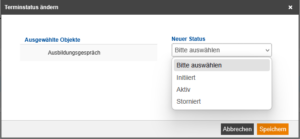
Es öffnet sich das Dialogfenster Terminstatus ändern. Wählen Sie den gewünschten neuen Status aus. Zur Auswahl stehen Initiiert, Aktiv und Storniert.
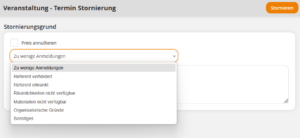
Wenn Sie Storniert wählen, öffnet sich ein Fenster, in dem Sie den Stornierungsgrund auswählen und einen Kommentar eintragen können. Klicken Sie auf Stornieren, um den Termin abzusagen.
4
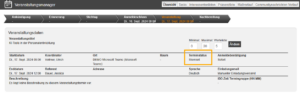
Sie gelangen zurück zur Übersicht des Termins und können hier kontrollieren, ob sich der Terminstatus nach Ihren Wünschen geändert hat.
Voraussetzungen
Autoren-Account mit Zugriff auf einen Freigabemandanten und folgenden Autorenrechten:
- Zugriff auf den Veranstaltungsmanager
- Alle oder Eigene Termine: Termine anzeigen