


Informationen Dialogfenster
Wenn Sie im Kontextmenü des jeweiligen Objektes den Menüeintrag Informationen wählen, öffnet sich das Dialogfenster Informationen mit den Reitern Allgemein, Verwendung, History und Sicherheit. Bei einigen Objekten gibt es auch die Reiter IDs, Anmerkungen und Bewertungen.
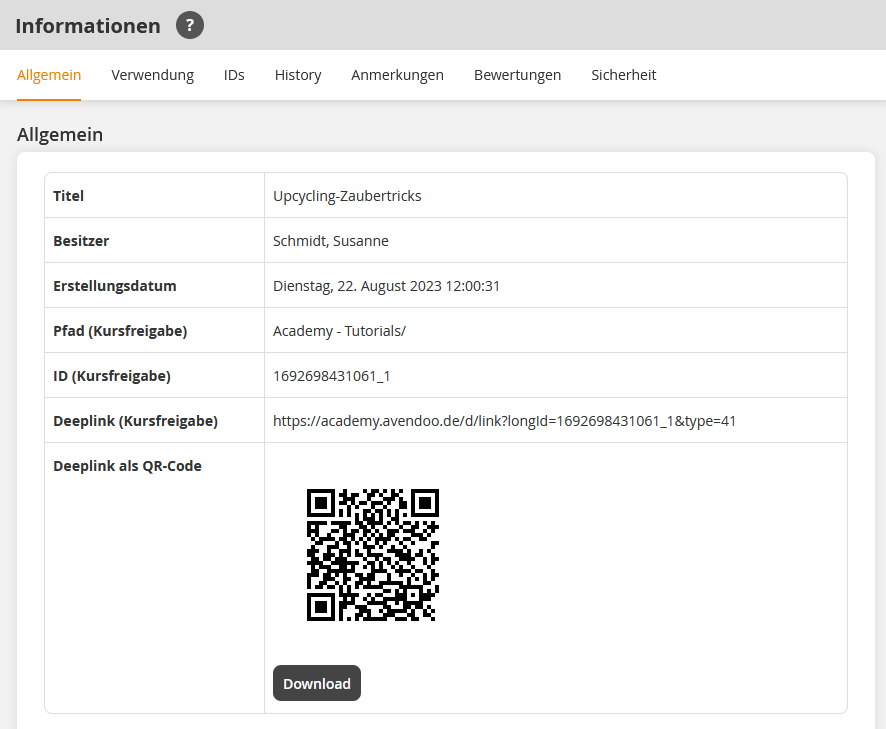
Wichtige Bereiche
Allgemein
Auf dem Reiter Allgemein finden Sie wichtige Informationen zu dem gewählten Objekt. Neben dem Pfad können Sie dort auch den Deeplink für Kursfreigaben, Remote Content Freigaben oder Trainingspläne finden. Dieser wird auch in Form eines QR Codes dargestellt.
Die Informationen auf diesem Reiter sind:
- Titel
- Besitzer
- Erstellungsdatum
- Pfad
- ID
- Deeplink (auch als QR Code)
- Übersetzer
- Vewendete Medien
Verwendung
Auf dem Reiter Verwendung finden Sie alle Objekte, in denen das gewählte Objekt verwendet wird, geordnet nach Typ, Pfad, Titel und externe Referenz.
History
Auf dem Reiter History können Sie die die Historie der Bearbeitungsdaten mit Informationen zum Datum und Uhrzeit und dem jeweiligen Bearbeiter nachvollziehen.
Sicherheit
Unter dem Reiter Sicherheit können Sie die Objektberechtigungen für bestimmte Nutzer oder Berechtigungsgruppen erweitern. Klicken Sie hierzu entweder auf den Button Nutzerverwaltung, um einzelne Nutzer auszuwählen und ihnen Objektberechtigungen zuzuordnen, oder auf den Button Berechtigungsgruppe, um eine Berechtigungsgruppe auszuwählen und ihr Objektberechtigungen zuzuordnen. Standardmäßig gelten die zuvor zugewiesenen Berechtigungen, Sie können diese aber für das gewählte Objekt erweitern.
Beispiel: Alle Autoren haben systemweit die Berechtigung, Medien auszuwählen, d.h. in ein Objekt einzufügen. Für das gewählte Objekt möchten Sie aber, dass die Autoren Medien auch Ändern und erstellen sowie löschen dürfen. Diese zusätzlichen Berechtigungen für das gewählte Objekt vergeben Sie per Häkchen.
Um im Nachhinein die Objektberechtigungen zu bearbeiten, klicken Sie auf den Stift, setzen oder deaktivieren die entsprechenden Häkchen und klicken auf den Button Speichern. Wenn Sie auf den Stift klicken, sehen Sie auch die vererbten Objektberechtigungen.
Weitere Bereiche
Bei einigen Objekten gibt es im Informationen Dialogfenster auch die Reiter IDs, Anmerkungen und Bewertungen.
IDs
Unter dem Reiter IDs bei Kursfreigaben und bei Trainingsplänen finden Sie Informationen zum Titel, zur ID und zu den Elementen der Kursfreigabe. Außerdem können Sie die Kursfreigabe als SCORM oder CMI5-Paket downloaden.
Anmerkungen
Auf dem Reiter Anmerkungen können Sie die manuell eingefügten Anmerkungen aus dem Kursfreigabe- oder Trainingsplan-Assistent nachlesen.
Bewertungen
Auf dem Reiter Bewertungen können Sie alle Bewertungen, die zu einer Kursfreigabe oder einem Trainingsplan auf deren Info-Seite abgegeben wurden, nachlesen. Sie sehen, wie viele Bewertungen vorliegen und es wird eine durschnittliche Bewertung dargestellt. Die Bewertungen werden aufgelistet nach Datum, Benutzer, Bewertung, Kommentar und können über das Mülleimer Symbol entfernt werden.