


Zertifikatsvorlage erstellen
Eine Zertifikatsvorlage bildet die Grundlage für die Erstellung von Zertifikaten in Avendoo. Sie besteht aus einer PDF-Datei mit Formularfeldern, die als Platzhalter für personalisierte Informationen dienen. Beim Erstellen eines Zertifikats werden diese Felder automatisch mit Daten wie dem Namen des Teilnehmers, Kursinformationen oder dem Abschlussdatum befüllt.
In dieser Anleitung erfahren Sie, wie Sie eine Zertifikatsvorlage mit LibreOffice Writer erstellen. Sie können dafür ebenso andere Werkzeuge verwenden, beispielsweise Adobe Acrobat, um aus einer bestehenden PDF-Datei ein PDF-Formular zu erstellen. Entscheidend ist lediglich, dass die Zertifikatsvorlage als PDF-Formular vorliegt und die erforderlichen Formularfelder enthält.
1
Starten Sie LibreOffice Writer und erstellen Sie ein neues Dokument. Gestalten Sie die Zertifikatsvorlage nach Ihren Anforderungen, beispielsweise mit Ihrem Logo sowie den gewünschten Text- und Gestaltungselementen.
Achten Sie darauf, die Vorlage möglichst allgemein zu halten. Dadurch kann sie in Avendoo flexibel für verschiedene Zertifikate wiederverwendet werden.
2
Fügen Sie Formularfelder für die Informationen hinzu, die später von Avendoo befüllt werden sollen.
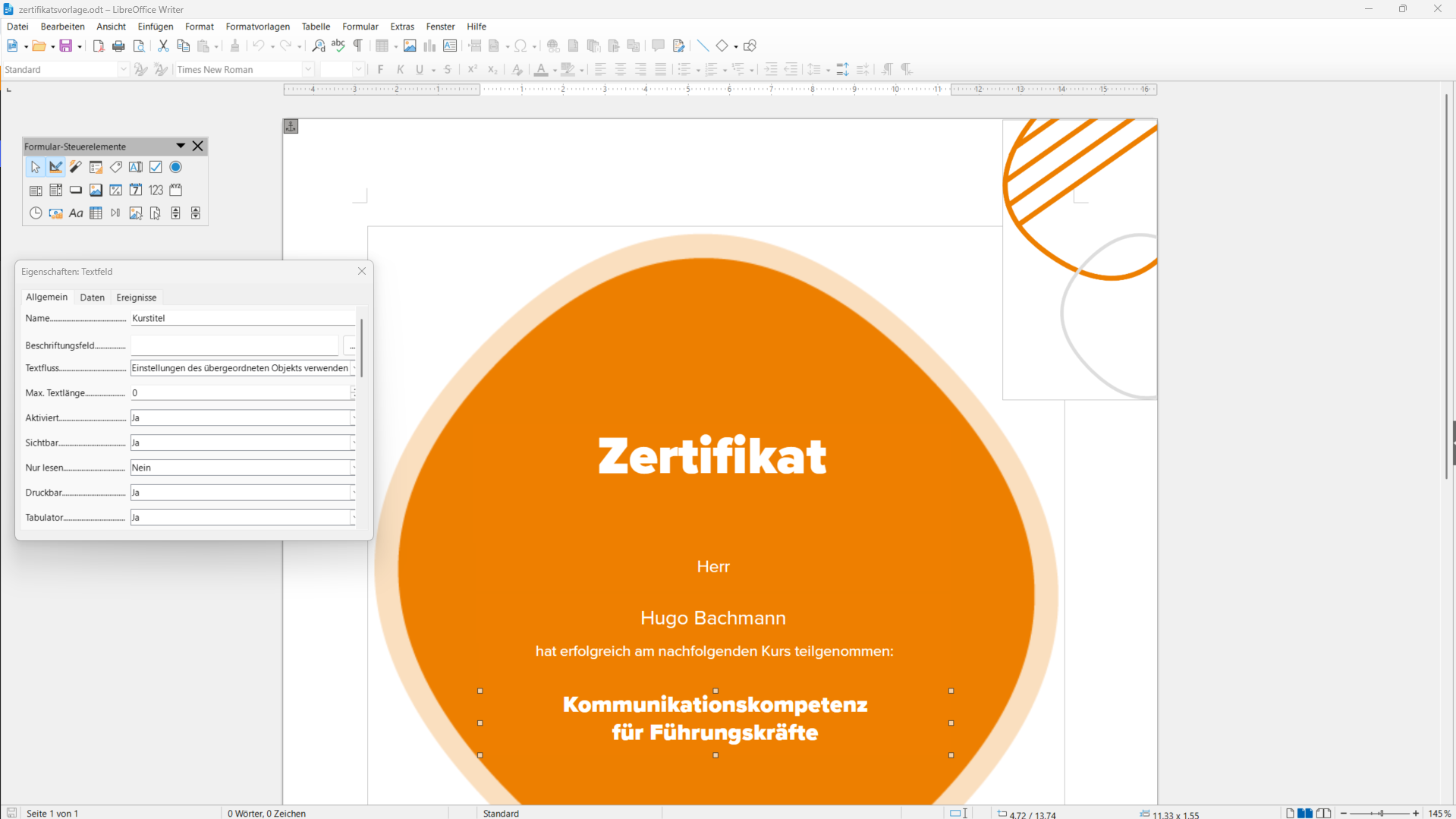
Klicken Sie in der Menüleiste auf Ansicht → Symbolleisten → Formular-Steuerelemente, um die Symbolleiste für die Erstellung von Formularen zu aktivieren.
Aktivieren Sie den Entwurfsmodus, wählen Sie ein Textfeld aus und ziehen Sie es mit der Maus an die gewünschte Position.
3
Wählen Sie das eingefügte Textfeld aus und klicken Sie mit der rechten Maustaste auf Steuerelement-Eigenschaften. Es öffnet sich ein neues Fenster mit den Eigenschaften des Textfelds.
Unter dem Reiter Allgemein können Sie einen Namen eingeben. Außerdem können Sie hier Formatierungen wie Schriftart, Schriftgröße oder Ausrichtung festlegen.
Nehmen Sie zusätzlich folgende Einstellungen vor:
- Bei Verankerung wählen Sie An der Seite aus.
- Bei Rahmen wählen Sie Ohne Rahmen, damit das Feld im ausgestellten Zertifikat keinen sichtbaren Rahmen hat. Während der Bearbeitung können Sie die Einstellung Flach oder 3D beibehalten, damit das Feld leichter erkennbar ist.
- Bei Text-Typ wählen Sie Mehrzeilig aus.
4
Speichern Sie das fertige Dokument zunächst als .odt-Datei, damit Sie es später weiterhin bearbeiten können.
5
Wählen Sie Datei → Exportieren und exportieren Sie das Dokument als PDF. Achten Sie darauf, dass die Option PDF-Formular erzeugen aktiviert ist.
Voraussetzungen
- LibreOffice Writer ist installiert
Diese Anleitung wurde mit LibreOffice Writer in der Version 26.2.6.3 erstellt.