


Deeplinking starten
Nachdem Sie einen Content-Connector vom Typ LTI erstellt haben, steht Ihnen in Avendoo die Funktion Deeplinking starten zur Verfügung. Beim Deeplinking kann ein Autor aus Avendoo heraus ein Anbieter-System mit Lerninhalten öffnen und dort alle oder gezielt einzelne Ressourcen auswählen. Das externe System liefert dann die ausgewählten Elemente an Ihre Lernwelt, welche daraus Remote Contents erzeugt. Diese Inhalte sind eine Art „Deep Link Resource“. Das Deeplinking ist Voraussetzung dafür, dass neue Inhalte bzw. Kurse in Ihre Lernwelt kommen. Wenn an Inhalten, die bereits einmal in Ihr System geladen wurden, kleinere Anpassungen vorgenommen werden, aktualisieren sich diese automatisch. In dieser Anleitung erfahren Sie wie der Deeplinking Prozess in Avendoo durchgeführt wird.
1
Gehen Sie auf Ressourcen → Content-Connector.
2
Wählen Sie in der Listenansicht für den gewünschten Content-Connector die Option Deeplinking starten. Es öffnet sich ein neues Fenster, in dem das Anbieter-System eine oder mehrere Optionen zur Synchronisation von Inhalten anbietet.
Im Folgenden zeigen wir das Vorgehen, wenn das Anbieter-System ebenfalls eine Avendoo‑Lernwelt ist.
Für das Deeplinking von Inhalten anderer Anbieter ziehen Sie bitte das entsprechende Handbuch des jeweiligen Anbieters zu Rate.
3
Klicken Sie auf Starten, um das Deeplinking durchzuführen. Die Inhaltsauswahl öffnet sich.
4
Wählen Sie die gewünschten Inhalte einzeln aus, indem Sie auf die entsprechenden Lerneinheitskacheln klicken. Alternativ klicken Sie auf Alle auswählen (Empfehlung). Die Angebote sind zudem durchsuchbar und nach Sprache filterbar. Die Auswahl der Inhalte stellt die Basis für die nachfolgende tabellarische Übersicht (Schritt 5) dar. 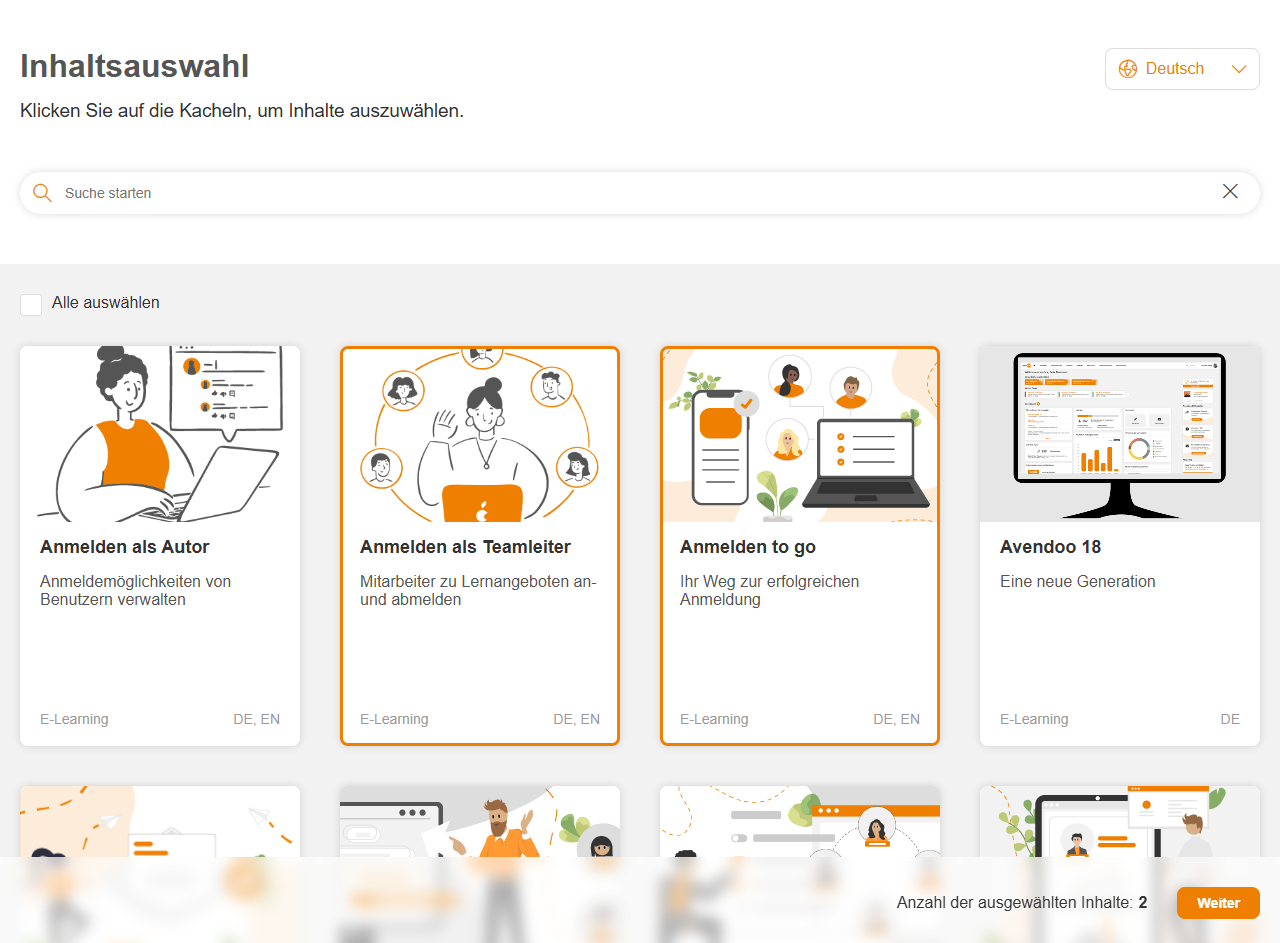
Bestätigen Sie Ihre Auswahl mit einem Klick auf Weiter.
5
Avendoo zeigt eine Übersicht der gewählten Inhalte. Diese können Sie mit Klick auf Übernehmen synchronisieren.
In einer tabellarischen Übersicht sind alle Inhalte des Content Connectors aufgelistet. In der Spalte Status werden mögliche Änderungen angezeigt.
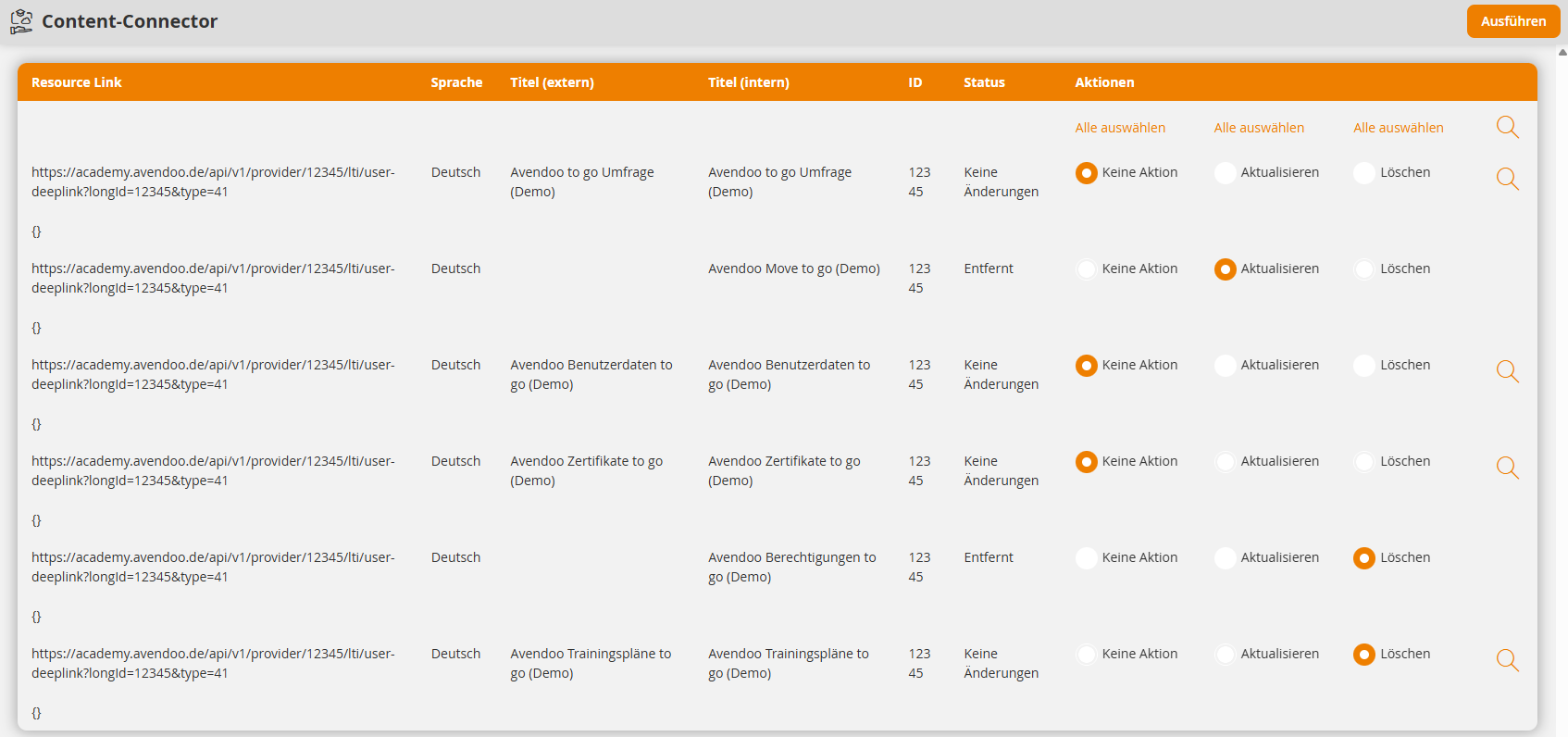
Neu
Der Remote-Content ist noch nicht in Ihrem Avendoo System enthalten und kann hinzugefügt werden.
Keine Änderungen
Der Stand des Remote-Contents vom Anbieter-System entspricht dem Stand in Ihrem Avendoo System.
Entfernt
Der Remote-Content wurde bei der Inhaltsauswahl nicht von Ihnen ausgewählt oder im Anbietersystem enfernt.
6
Wählen Sie in der Spalte Aktionen die gewünschte Aktion je Remote-Content aus.
Keine Aktion
Nimmt keine Veränderungen am aktuellen Zustand Ihrer Remote-Contents von diesem Anbieter vor.
Aktualisieren
Diese Aktion bezieht sich auf die Spalte Status. Wenn ein Remote-Content neu ist, wird dieser hinzugefügt. Wurde ein Remote-Content als entfernt in der tabellarischen Übersicht markiert, wird dieser durch die Aktualisierung auf inaktiv gesetzt.
Löschen
Löscht den entsprechenden Remote-Content.
7
Klicken Sie auf Ausführen.
Voraussetzungen
- Autoren-Account mit der Berechtigung Content-Connector: Anzeigen
- Fertig konfigurierter Content-Connector, der mit einem Anbieter-System verbunden ist. Wichtigste Voraussetzung: Deeplinking URL wurde befüllt.