


Grafikelemente für den horizontalen Lernpfad tauschen
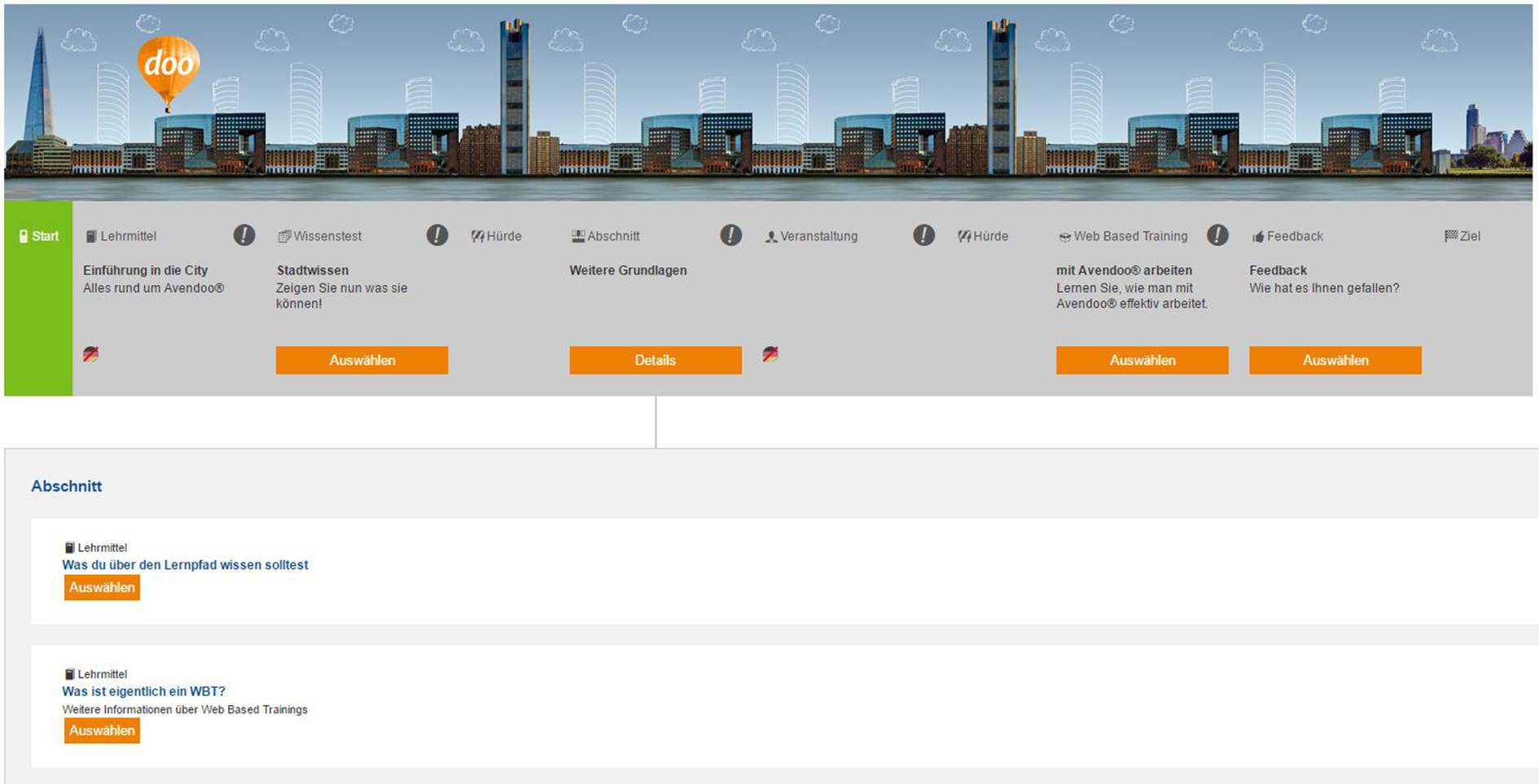
Das Design des horizontalen Lernpfades kann in Avendoo individuell angepasst werden. Als Beispiel haben wir an dieser Stelle den gesamten Lernfpad sowie die verschiedenen Status und Möglichkeiten im City-Theme dargestellt.
Kontaktieren Sie uns, falls Sie möchten, dass diese Aufgaben von uns übernommen wird.
So tauschen Sie die Grafiken für den Lernfpad in Ihrer Lernwelt aus:
1
Laden Sie sich die Lernpfad-Grafikelemente als ZIP-Ordner herunter.
2
Erstellen Sie für jede Grafik eine Entsprechung in Ihrer gewünschten Bildsprache. Achten Sie dabei darauf, dass die Dateinamen nicht verändert werden und sich die Grafiken zusammenhängend darstellen lassen (Gesamtansicht stimmig und einheitliche Höhe).
3
Navigieren Sie im Backend zu Administration → Globale Medien und suchen Sie das Medium 16_Lernpfad_Unterwasser_V5_SCSS.zip.
4
Ersetzen Sie das Globale Medium mit einem Zip-Ordner, der Ihre eigenen Grafiken enthält.
5
Speichern Sie das Globale Medium. Nun ist Ihr individuelles Design in allen horizontalen Lernfpaden verfügbar
Überblick und Erklärung zu den Lernpfad Grafikelementen
Im Folgenden sehen Sie die Grafiken in der Vorschau und können nachvollziehen, in welchem Fall die jeweilige Grafik angezeigt wird. Bei der Erstellung der Grafiken sollten alle Grafiken dieselbe Höhe (z.B. 190 Pixel) besitzen. In der Breite können Sie variieren.
Start
Das Startbild zeigt den Beginn des Kurses an. Eine beispielhafte Bildgröße ist 66 x 190 Pixel.

start_completed.jpg
Ziel
Das Zielbild schließt den Lernfpad ab. Bei einem noch nicht abgeschlossenem Kurs wird das erste Bild goal_normal.jpg angezeigt. Bei einem abgeschlossenen Kurs wird die zweite Grafik angezeigt.

goal_normal.jpg

goal_position.jpg
Hürde
Lernobjekte hinter der Hürde können erst nach Bearbeitung der Pflichtobjekte vor der Hürde ausgewählt werden. Für die Hürde können Sie ein Bild hinterlegen, beispielswiese mit der Größe 97 x 190 Pixel.

barrier.jpg
Abschnitte
Das Abschnittsobjekt fasst einen Lernpfad mit Lernobjekten und Steuerungselementen zusammen. Zudem können Sie in allen Lernpfaden einen aufgeklappten Abschnitt wieder schließen.
Abschnitt noch nicht begonnen, d.h. kein Element wurde angesehen
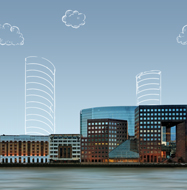
section_normal.jpg
Abschnitt kann bearbeitet werden

section_position.jpg
Abschnitt abgeschlossen, d.h. alle Elemente sind abgeschlossen
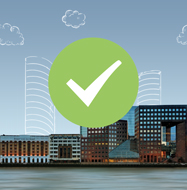
section_completed.jpg
Lernobjekte
Alle regulären Lernobjekte, die auf dem Lernpfad liegen, können ebenfalls mit Grafiken versehen werden. Z.B. sind dies Lehrmittel, Wissenstests, etc.
Objekt noch nicht begonnen
object_normal.jpg
Objekt kann bearbeitet werden
object_position.jpg
Objekt abgeschlossen
object_completed.jpg
Gesperrte Lernobjekte
Das Objekt ist durch den Autor gesperrt und wird gerade bearbeitet.
Objekt noch nicht begonnen und gesperrt
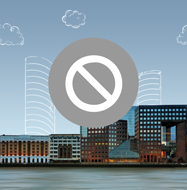
barrier_closed.jpg
Zu bearbeitendes Objekt
gesperrt
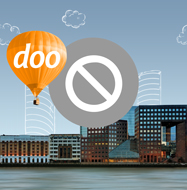
barrier_position_closed.jpg
Objekt abgeschlossen und
gesperrt
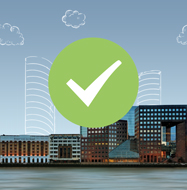
barrier_completed_closed.jpg
Kontrollpunkt
Die Lernobjekte hinter dem Kontrollpunkt sind erst erreichbar, wenn der Teilnehmer eine bestimmte Zertifizierung erreicht hat. Ein Kontrollpunkt prüft, ob eine Zertifizierung (z.B. aus einem Vorgängerkurs) in Avendoo erlangt wurde. Auch wenn die Bedingung nicht erfüllt ist, ist es möglich, sich an Veranstaltungen, die sich hinter dem Kontrollpunkt befinden, anzumelden.
Kontrollpunkt steht
bevor und das Zertifikat liegt schon vor

controllpoint_open.jpg
Kontrollpunkt steht bevor und das Zertifikat liegt noch nicht vor

controllpoint_closed.jpg
Kontrollpunkt wurde erreicht, das Zertifikat liegt aber nicht vor

controllpoint_position_closed.jpg
Kontrollpunkt wurde erreicht und das Zertifikat liegt schon vor
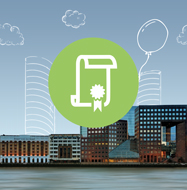
controllpoint_completed_open.jpg
Aufgabenhürde
Die Lernobjekte hinter der Aufgabenhürde sind erst erreichbar, wenn der Teilnehmer eine bestimmte Aufgabe erledigt hat.
Aufgabenhürde steht
bevor und die Aufgaben wurden schon erledigt
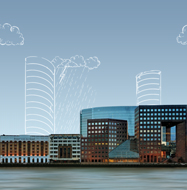
task_open.jpg
Aufgabenhürde steht bevor und die Aufgaben müssen noch bearbeitet werden
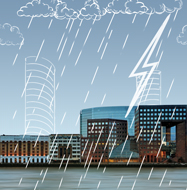
task_closed.jpg
Aufgabenhürde wurde erreicht und Aufgaben müssen noch bearbeitet werden
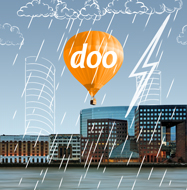
task_position_closed.jpg
Aufgabenhürde wurde passiert und Aufgaben wurden erledigt
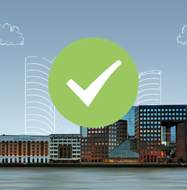
task_completed_open.jpg
Zeitliche Hürde
Die Lernobjekte hinter der zeitlichen Hürde sind erst erreichbar, wenn ein bestimmter Zeitpunkt erreicht ist. Avendoogeht von einem der folgenden vier Ausgangspunkte aus: Aktivierung der Kursfreigabe, Endzeitpunkt der Kursfreigabe, Anmeldung als Kursteilnehmer oder Startdatum des Durchgangs.
Zeitliche Hürde steht bevor und ist schon gefallen
time_task_open.jpg
Zeitliche Hürde steht bevor und ist noch nicht gefallen
time_task_closed.jpg
Zeitliche Hürde wurde erreicht, ist aber noch nicht gefallen
time_task_position_closed.jpg
Zeitliche Hürde wurde passiert
time_task_completed_open.jpg
Voraussetzung
Autoren-Account mit der Berechtigung Globale Medien: Ändern, erstellen.