


Migration Feedback (v1.0) zu Feedback (v2.0)
Wenn Sie ein bestehendes Feedback (v1.0) in ein Feedback (v2.0) migrieren möchten, erfahren Sie in dieser Schritt-für-Schritt-Anleitung, wie Sie dabei vorgehen.
1
Wechseln Sie zu Lerninhalte → Feedback (v1.0). Öffnen Sie das Feedback (v1.0), das Sie in ein Feedback (v2.0) migrieren möchten.
2
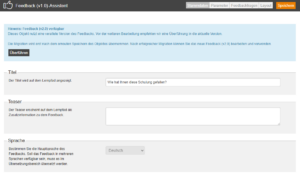
Der Feedback (v1.0)-Assistent öffnet sich. Dort wird der Hinweis „Feedback (v2.0) verfügbar“ angezeigt. Klicken Sie auf Überführen.
3
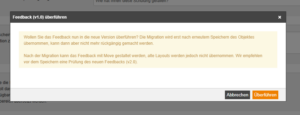
Es öffnet sich ein Dialogfenster mit einer Sicherheitsabfrage. Bestätigen Sie die Migration mit Überführen.
4
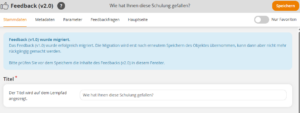
Sie wechseln automatisch in den Feedback (v2.0)-Assistent. Dort erhalten Sie die Meldung, dass das Feedback (v1.0) erfolgreich in ein Feedback (v2.0) migriert wurde. Prüfen Sie, ob alle Einstellungen korrekt übernommen wurden.
5
Die bisherigen Layouts werden bei der Migration nicht automatisch übernommen. Dies bietet Ihnen die Möglichkeit, die Hauptseite Ihres Feedbacks in Avendoo Move neu zu gestalten. Wechseln Sie dazu auf den Reiter Hauptseite und erstellen Sie das gewünschte Layout. Unser Tipp: Öffnen Sie das Feedback (v1.0) in der Vorschau, um vorhandene Texte bequem zu übernehmen.
6
Klicken Sie abschließend auf Speichern. Erst damit wird das Feedback (v1.0) in ein Feedback (v2.0) überführt.
Voraussetzung
Es wurde die Migration von Feedbacks über die Beta-Funktionen aktiviert.
Sobald für ein Feedback (v1.0) eine überführte Version (v2.0) besteht, kann dies nicht mehr rückgängig gemacht werden.