

Feedback (v2.0) mit verknüpften Fragen erstellen
Mit Feedback (v2.0) können Sie Feedbackfragen abhängig von vorherigen Antworten einblenden. Wird beispielsweise eine Frage mit „Ja“ beantwortet, kann anschließend eine passende Folgefrage eingeblendet werden. In dieser Anleitung erfahren Sie, welche Einstellungen dafür erforderlich sind.
1
Gehen Sie auf Lerninhalte → Feedbacks (v2.0) und wählen Sie Erstellen.
2
Geben Sie einen Titel ein und wählen Sie unter Verwendung die Option Feedback durch Teilnehmer einholen. Fragen können nur verknüpft werden, wenn ausschließlich diese Option ausgewählt ist.
3
Wechseln Sie auf den Reiter Parameter und wählen Sie unter Darstellung die Option Fragen schrittweise anzeigen. Diese Einstellung ist Voraussetzung für die Verwendung von verknüpften Fragen.
4
Wechseln Sie auf den Reiter Feedbackfragen und wählen Sie Fragen hinzufügen, um die gewünschten Feedbackfragen auszuwählen.
Verknüpfungen können bei Fragen vom Typ Ja/Nein und Single Choice eingerichtet werden.
5
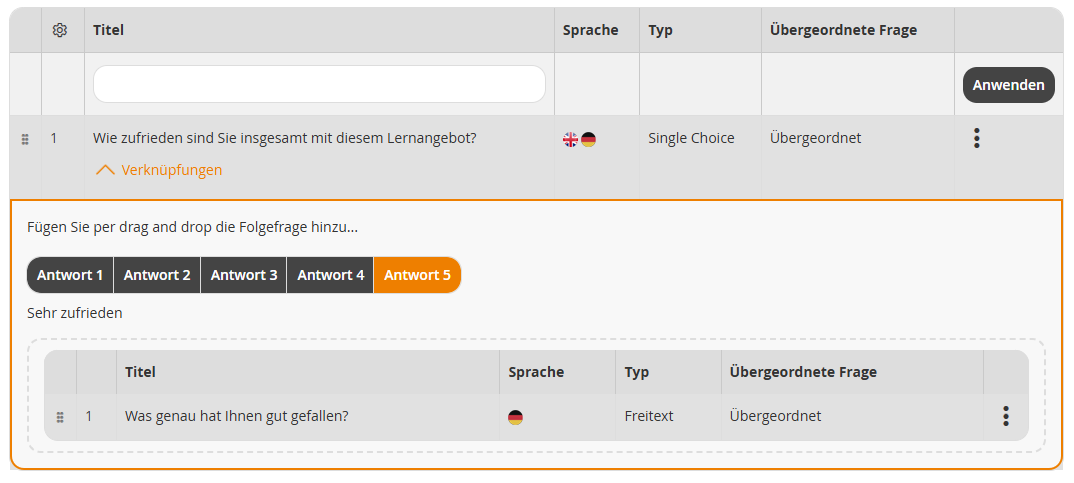
Öffnen Sie den Verknüpfungsbereich der entsprechenden Frage, indem Sie auf Verknüpfungen klicken. Wählen Sie die Antwort aus, bei der eine Folgefrage angezeigt werden soll.
Ziehen Sie anschließend eine bereits hinzugefügte Feedbackfrage per Drag & Drop in den in den gekennzeichneten Ablagebereich.
Hinweis:
- Die Folgefrage kann ein beliebiger Fragetyp sein.
- Ist die Folgefrage ebenfalls vom Typ Ja/Nein oder Single Choice, können Sie auch für diese eine weitere Folgefrage definieren.
- Eine Feedbackfrage kann maximal einmal im gesamten Feedback verwendet werden.
- Es sind maximal zwei Verknüpfungsebenen möglich.
6
Gestalten Sie die Hauptseite und Speichern Sie das Feedback.
Voraussetzungen
Autoren-Account mit der Berechtigung Feedbacks (v2.0): Ändern, erstellen und Feedbackfragen: Auswählen