


Accordion in Move verwenden
Mit dem Move-Element Accordion lassen sich Inhalte übersichtlich und platzsparend darstellen – z. B. für FAQs oder erklärende Texte, die vom Überblick ins Detail führen.
1
Um ein Accordion einzufügen, klicken Sie im Move Editor im Menü auf Interaktiv, dann auf Accordion und ziehen Sie es per Drag & Drop an die gewünschte Stelle.
2
Um das Accordion zu konfigurieren, klicken Sie auf das Stift Symbol im Dialogfenster:
- Farben: Festlegen, wann welche Elemente mit welchen Farben arbeiten.
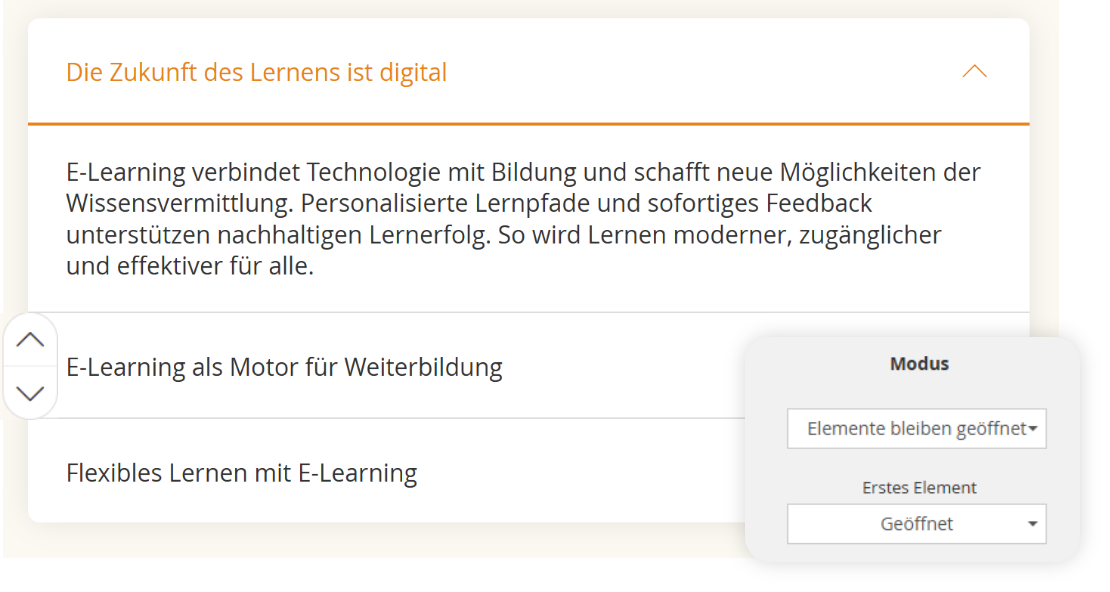
- Modus: Konfigurieren Sie, ob Elemente geöffnet sein sollen und ob sie geöffnet bleiben sollen.
3
Um das Accordion zu konfigurieren, klicken Sie auf den Bereich des Accordions, welchen Sie anpassen möchten.
- + Hinzufügen: Fügt ein weiteres Accordion-Element hinzu.
- Pfeile nach oben und unten: Verschiebt das Accordion-Element nach oben oder unten.
- Accordion-Beschriftung bearbeiten: Klicken Sie auf den Text oder navigieren Sie über den Pfeil neben der Beschriftung.
- Texteditor: Klicken Sie in den Fließtext und passen Sie Formatierung, Layout und Stil an.
- Entfernen: Über das Mülleimer-Icon löschen Sie ein Accordion-Element bei Bedarf.
War dieser Artikel hilfreich?
Ihr Feedback ist angekommen – vielen Dank für Ihre Unterstützung!