


X.509 Zertifikat für gut beraten Schnittstelle erstellen und erneuern
Dieser Prozess ist nur für Kunden relevant, welche IDD-Zeiten für Ausbildungen erfassen und diese per Schnittstelle an gut beraten übermitteln.
Die gut beraten Schnittstelle erlaubt das automatische Übertragen für IDD-Zeiten. Teil der Konfiguration der gut beraten Schnittstelle ist ein X.509 Zertifikat, welche die Signierung zur sicheren Übertragung der Daten an den gut beraten Server ermöglicht.
Dieses X.509 Zertifikat ist ein Jahr gültig und muss dann wieder durch ein neues Zertifikat ersetzt werden. Wird das X.509 Zertifikat nicht ausgetauscht, werden die Daten nicht mehr von der gut beraten Schnittstelle angenommen. Der Austausch ist jeweils 30 Tage vor Ablauf der Gültigkeit möglich.
Dieser Austausch-Prozess muss vom Kunden von der Person durchgeführt werden, die an der gut beraten Lizenz für die Schnittstelle hinterlegt ist. Diese Person erhält auch persönliche Einweg-Passwörter, um den Download durchzuführen
1
Entweder auf Anfrage oder automatisch zur Verlängerung des X.509-Zertifikates erhalten Sie eine E-Mail mit dem Betreff
„[TGIC] – Aktivierung/Änderung der X.509-Authentifizierung des TGIC-Benutzerkontos XXXXXXXX“. In dieser E-Mail ist ein Link für den Download des neuen Zertifikats für die Authentifikation via X.509 enthalten. Starten Sie den Download.
2
Geben Sie die Seriennummer des Zertifikats (erhalten Sie in der E-Mail) und das Einweg-Passwort (in separater E-Mail ODER per Post) ein.
Beispiel:
Seriennummer: 8507
PW: z64z-r2R#v8c
Starten Sie den Download über Download PKCS#12. Aktivieren Sie das Zertifikat noch nicht. Lassen Sie das Browser-Fenster geöffnet, das erleichtert später das Aktivieren.
3
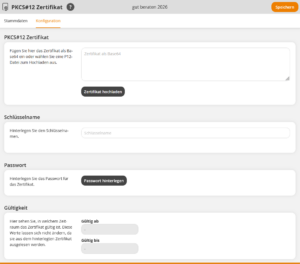
Navigieren Sie im Backend Ihrer Lernwelt zu Administration → PKCS#12 Zertifikate und klicken Sie auf Erstellen. Der PKCS#12 Zertifikats-Assistent öffnet sich.
4
Vergeben Sie einen Titel wie z.B. gut beraten 2026 und einen Anwendungsfall.
5
Auf dem Reiter Konfiguration klicken Sie auf den Button Zertifikat hochladen und uploaden die downgeloadete PKCS#12-Datei. Diese Datei wird dann in Base64 umgewandelt.
Unter Schlüsselname geben Sie die Nummer des TGIC-Benutzerkontos ein. Diese Zahl finden sie als Angabe „TGIC-Benutzerkonto: XXXXXXX“ in der E-Mail von TGIC.
Bei Passwort geben Sie bitte das neue Passwort des Zertifikates aus der E-Mail mit dem Download-Link zum PKCS#12-Zertifikat ein.
Wenn Sie beide Angaben korrekt vorgenommen haben, wird nun unten bei Gültigkeit das Start- und Enddatum für die einjährige Gültigkeit angegeben.
6
Speichern Sie. Wechseln Sie auf den Reiter Konfiguration im PKCS#12 Zertifikats-Assistent. Kopieren Sie den Text aus dem Feld PKCS#12 Zertifikat.
7
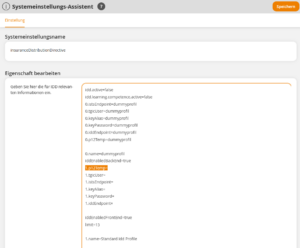
Gehen Sie nun zu Administration → Systemeinstellungen und rufen Sie die Systemeinstellung insuranceDistributionDirective auf. Der Systemeinstellungs-Assistent öffnet sich.
8
Bei der passenden IDD-gut-beraten Profilkonfiguration (Achtung: Es kann mehrere Profilkonfigurationen geben) mit dem passenden tgicUser-Eintrag (1.tgicUser=8777776519) müssen Sie das Zertifkat base64-kodiert hinterlegen. Den passenden Wert für den tgicUser, mit dem Sie das passende IDD-gut-beraten Profil festlegen, finden Sie hinter der der Angabe „TGIC-Benutzerkonto: XXXXXXX“ in der E-Mail von TGIC.
9
Wenn Sie das passende Profil gefunden haben, fügen Sie hinter „1.p12Temp=“ den base64-kodierten Text aus der Zwischenablage ein, d.h. der kopierte Text aus dem Textfeld vom Reiter Konfiguration im PKCS#12 Zertifikat-Assistenten. Hierbei kann „1.“ je nach Anzahl der IDD-gut-beraten Profile variieren (z. B. 4.usw). Finden Sie den passenden Eintrag „X.p12Temp=“ und löschen dann alles hinter dem Gleichheitszeichen. Danach kopieren Sie den neuen Zertifikats-Text aus dem oberen Textfeld .
10
Hinterlegen Sie im gleichen Profil „x.keyPassword=#44of79.fhUh“ das neue Kennwort des Zertifikates: s5zz1Q9q5#y?
aus der Mail mit dem Download-Link zum PKCS#12-Zertifkat.
Dann speichern Sie.
11
Wenn Sie im Browser noch den Reiter TIC-PKI geöffnet haben (siehe Schritt 2), wo Sie das Zertifikat (PKCS#12-Datei) downgeloadet haben, können Sie dort jetzt auf Zertifikat aktivieren klicken. Falls Sie den Browser-Reiter geschlossen haben, führen Sie nochmal Schritt 1 und 2 aus. Das „Einweg-Passwort“ können Sie so oft verwenden, bis das Zertifikat aktiviert wurde.
Schließlich wird die Meldung Ihr X.509-Zertifikat wurde erfolgreich aktiviert eingeblendet. Jetzt ist das Zertifikat gültig.
Falls das alte Zertifikat bereits abgelaufen war, da die Erneuerung des X.509-Zertifkats zu spät vorgenommen wurde, ist das neue Zertifikat sofort gültig. Trotzdem sollten Sie das Zertifikat zur Sicherheit aktivieren
Voraussetzungen
Autoren Account mit den Berechtigungen Systemeinstellungen ändern, erstellen sowie PKCS#12 Zertifikate ändern, erstellen.