


Entfernen von falsch erfassten Präsenzen
Um eine falsch erfasste Präsenz zu löschen, passen Sie zunächst die Präsenz für den Termin an. Danach entfernen Sie den Bildungsinventareintrag am Benutzer. So gehen Sie dafür vor:
1
Gehen Sie auf Veranstaltungsmanagement → Übersicht nach Terminen oder Übersicht nach Termingruppen und klicken Sie auf den Titel der Veranstaltung, um den Veranstaltungsmanager für einen Termin zu öffnen.
2
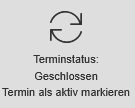
Gehen Sie auf dem Reiter Präsenzliste. Bei geschlossenen Terminen aktivieren Sie in einem ersten Schritt den Termin über den Button Termin als aktiv markieren.
3
Nun können Sie die Präsenzliste bearbeiten und bei der entsprechenden Person die Anwesenheit anpassen.
4
Klicken Sie auf Präsenzliste speichern und schließen Sie den Termin erneut.
5
Gehen Sie anschließend zu Nutzerverwaltung → Nutzerverwaltung, suchen Sie den betreffenden Benutzer über die Filtereinstellungen und klicken Sie den Benutzer an.
6
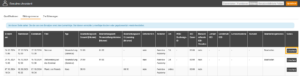
Der Benutzer-Assistent öffnet sich. Auf dem Reiter Erfolge wählen Sie den Sub-Reiter Bildungsinventar aus.
7
Suchen Sie in der Liste den Bildungsinventareintrag zur betreffenden Veranstaltung heraus und löschen Sie den Eintrag über die Spalte Status.
8
Speichern Sie.
Voraussetzungen
Autoren-Account mit Zugriff auf einen Freigabemandanten und folgenden Autorenrechten:
- Zugriff auf den Veranstaltungsmanager
- Alle oder Eigene Termine: Termine anzeigen
- Alle oder Eigene Termine: Präsenzen erfassen
- Benutzer: Ändern, erstellen
- Bildungsinventare: Löschen