


Bedingungen für Texte in Benachrichtigungen
Mit Hilfe von Bedingungen können Autoren die Texte in Benachrichtigungen flexibel an unterschiedliche Anforderungen anpassen. So lassen sich beispielsweise in einer Veranstaltungsbenachrichtigung unterschiedliche Textblöcke anzeigen, je nachdem, ob ein Präsenzstandort oder ein virtueller Standort verwendet wird. Ebenso können Hotelinformationen in einer Anmeldebestätigung oder Einladungsmail nur dann eingeblendet werden, wenn ein Teilnehmer ein Hotel hinzugebucht hat.
1
Loggen Sie sich als Autor ein und gehen Sie auf Ressourcen → Benachrichtigungen oder Individuelle Benachrichtigungen.
2
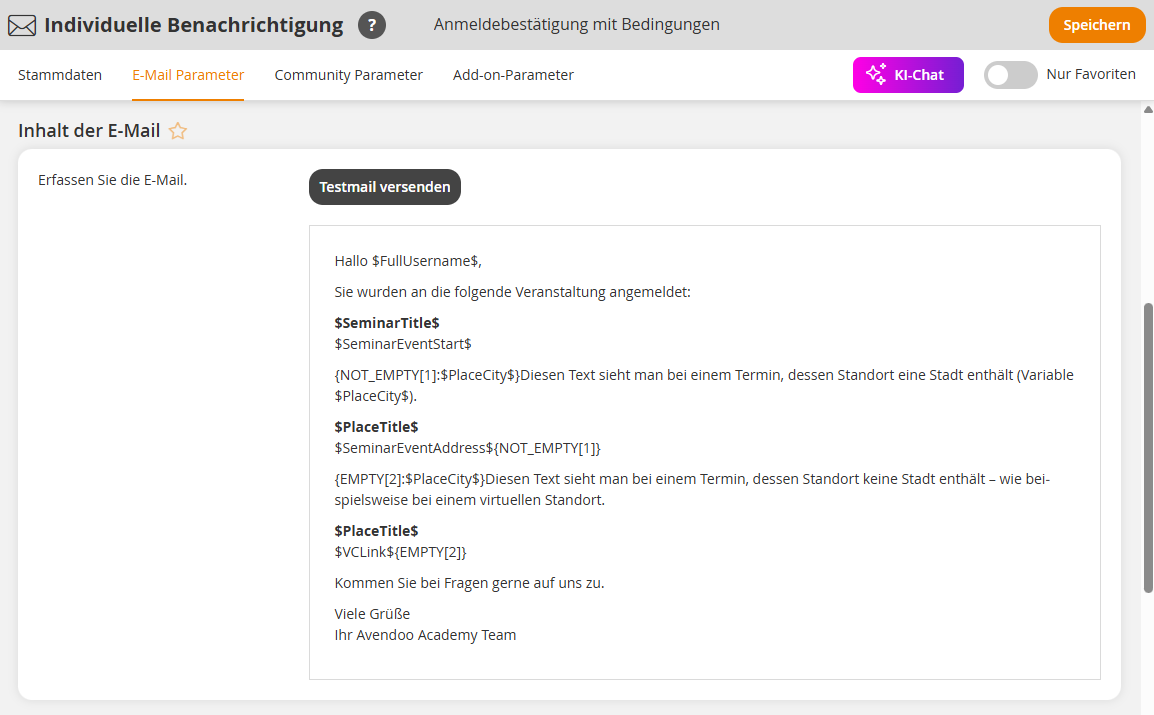
Bearbeiten Sie eine vorhandene Benachrichtigung und fügen Sie Bedingungen ein.
Mit den Bedingungen NOT_EMPTY und EMPTY können Inhalte abhängig davon angezeigt werden, ob eine Variable einen Wert enthält oder leer ist.
NOT_EMPTY
Der Inhalt zwischen den beiden NOT_EMPTY-Elementen wird nur angezeigt, wenn die Variable einen Wert enthält.
{NOT_EMPTY[1]:$PlaceCity$}

...

{NOT_EMPTY[1]}
Dies ist beispielsweise bei Präsenzterminen mit einem Standort der Fall, für den eine Stadt (Variable $PlaceCity$) hinterlegt ist.
EMPTY
Der Inhalt zwischen den beiden EMPTY-Elementen wird nur angezeigt, wenn die Variable leer ist.
{EMPTY[2]:$PlaceCity$}

...

{EMPTY[2]}
Dies kann beispielsweise bei VC-Terminen (Virtual Classroom) vorkommen, bei denen kein Ort bzw. keine Stadt (Variable $PlaceCity$) hinterlegt ist.
Die Zahl in den eckigen Klammern dient zur Kennzeichnung zusammengehöriger Bedingungsblöcke. Beim Öffnen einer Bedingung wird automatisch eine fortlaufende Nummer vergeben. Dieselbe Nummer wird beim Schließen der Bedingung verwendet
Bedingungen können ineinander verschachtelt werden. Dabei muss die Schließreihenfolge der Bedingungen der Öffnungsreihenfolge entsprechen. Die zuletzt geöffnete Bedingung muss zuerst wieder geschlossen werden.
Beispiel Anmeldebestätigung
Hallo $FullUsername$,
Sie wurden an die folgende Veranstaltung angemeldet:
$SeminarTitle$
$SeminarEventStart$
{NOT_EMPTY[1]:$PlaceCity$}
Diesen Text sieht man bei einem Termin, dessen Standort eine Stadt enthält.
$PlaceTitle$
$SeminarEventAddress$
{NOT_EMPTY[2]:$BookedHotel$}
Diesen Text sieht man bei einem vom Teilnehmer der Veranstaltung gebuchten Hotel. Zusätzlich muss die Vorbedingung erfüllt sein.
{NOT_EMPTY[2]}
{NOT_EMPTY[1]}
{EMPTY[3]:$PlaceCity$}
Diesen Text sieht man bei einem Termin, dessen Standort keine Stadt enthält – wie beispielsweise bei einem virtuellen Standort.
$PlaceTitle$
$VCLink$
{EMPTY[3]}
3
Speichern Sie die Benachrichtigung und binden Sie diese in einer Veranstaltung oder einem Mandanten ein.
Voraussetzungen
Autoren-Account mit der Berechtigung Benachrichtigungen: Ändern, erstellen oder Individuelle Benachrichtigungen: Ändern, erstellen