


Bildungsinventar importieren
Um Bildungsinventare für einen oder mehrere Benutzer zu importieren, gibt es in Avendoo die Möglichkeit Bildungsinventare mit Hilfe einer CSV-Datei zu importieren. In dieser Anleitung zeigen wir Ihnen wie Sie dabei vorgehen und stellen Ihnen eine Vorlage zur Verfügung.
Vorlage
Diese CSV-Datei dient als Vorlage für den manuellen Import von Bildungsinventaren.
1
Gehen Sie als Autor zu Berichte → Bildungsinventare. Wählen Sie auf dem Erstellen Button den Dropdown-Pfeil und wählen Sie Bildungsinventar importieren.
2
Wählen Sie im Fenster Bildungsinventar importieren eine CSV-Datei aus. Die Datei darf in der Spalte type folgende Werte enthalten:
- course für einen Kurs
- curriculum für einen Trainingsplan
- certificate für eine Zeritifizierung
- seminar für einen Veranstaltungstermin
Bei seminar kann in der Spalte location der Ort angegeben werden.
3
Wählen Sie den Mandanten aus, in dem sich die angegebenen Benutzer befinden, für die Bildungsinventare importiert werden sollen.
4
Bestimmen Sie das Trennzeichen, das in der CSV-Datei verwendet wird. Standardmäßig ist hier der Wert Semikolon(;) ausgewählt.
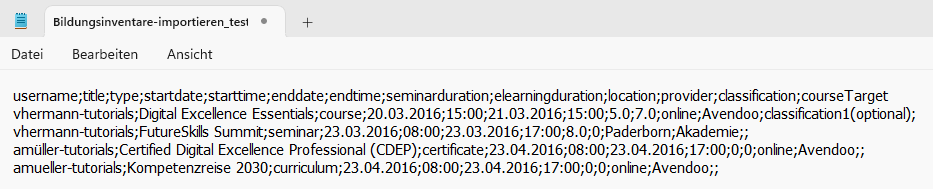
Um herauszufinden welches Trennzeichen in Ihrer CSV-Datei verwendet wird, können Sie die Datei in einem Texteditor öffnen. So werden die einzelnen Spalten und darin enthaltenen Angaben durch das gewählte Trennzeichen voneinander getrennt.
5
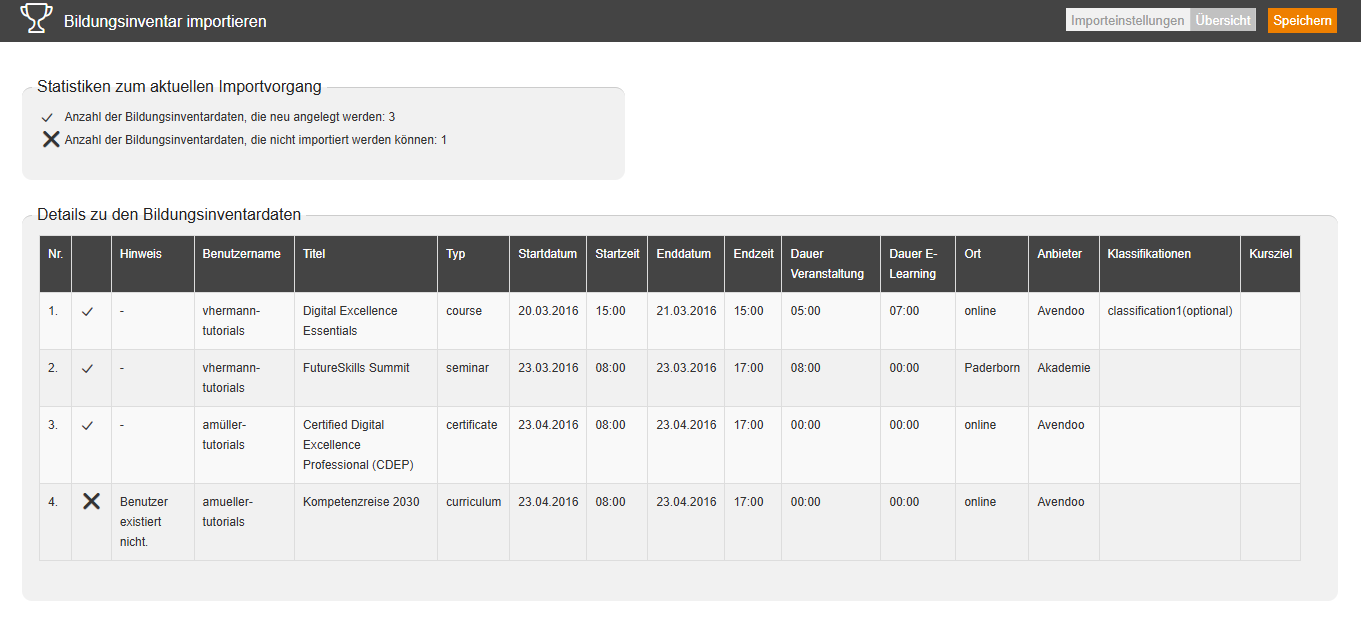
Wechseln Sie auf den Reiter Übersicht, um eine Vorschau des Imports zu erhalten. Sie erhalten einen Überblick welche Bildungsinventardaten importiert werden können und welche nicht. Die Daten sind zu diesem Zeitpunkt noch nicht gespeichert.
Die Spalte Hinweis gibt Aufschluss darüber, warum der Import nicht funktioniert (z.B. weil ein Benutzer mit diesem Benutzernamen nicht im ausgewählten Mandant existiert). Nehmen Sie Anpassungen an Ihrer CSV-Datei vor und versuchen Sie es erneut.
6
Klicken Sie auf Speichern, um die Bildungsinventare entsprechend der Übersicht zu importieren.
Voraussetzung
Autoren-Account mit der Berechtigung Bildungsinventare: Ändern, erstellen