


Variablen in ein Zertifikat einfügen
Mit Variablen können Inhalte in Zertifikaten automatisch mit den Daten des jeweiligen Teilnehmers oder Kurses befüllt werden. Dadurch lassen sich beispielsweise Name, Kursbezeichnung, Abschlussdatum oder Zertifikatsnummer dynamisch in einer Zertifizierung ausgeben, ohne jedes Zertifikat manuell bearbeiten zu müssen.
1
Navigieren Sie zu Ressourcen → Zertifikate und bearbeiten Sie ein vorhandenes Zertifikat oder erstellen Sie ein neues Zertifikat. Es öffnet sich der Zertifikats-Assistent.
2
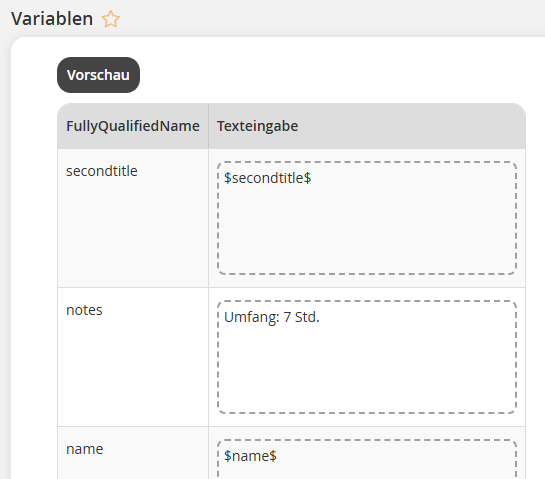
Gehen Sie auf Zertifikatsvorlage und wählen Sie unter Medium eine Vorlage aus den Medien aus. Die Formularfelder aus der gewählten Zertifikatsvorlage werden Ihnen tabellarisch im Abschnitt Variablen angezeigt.
3
Geben Sie in der Spalte Texteingabe einen Text ein oder fügen Sie eine Variable ein, indem Sie auf das Variablen Symbol $ klicken.
Variablen für Zertifikate
Folgende Variablen können Sie in Zertifikaten verwenden. Beachten Sie, dass Variablen für Veranstaltungen und Termine nur ausgegeben werden, wenn das Zertifikat im Kurs-Assistent unter Kursinhalte bei der Veranstaltung eingebunden wird. Variablen für Bewertungen werden nur ausgegeben, wenn das Zertifikat bei einer Bewertung eingebunden wird.
| Variable | Bedeutung |
|---|---|
| $address$ | Fügt die Adresse des zertifizierten Benutzers ein. |
| $allReferents$ | Fügt alle Referenten einer Veranstaltung ein. |
| $assessmentRatedByUserDefined10$ | Fügt die Angaben aus den Feldern Definiert 10-14 aus den Nutzerdaten des bewertenden Benutzers ein – also dem Benutzer, der die Bewertung ausgefüllt hat. |
| $assessmentRatedByUserDefined11$ | |
| $assessmentRatedByUserDefined12$ | |
| $assessmentRatedByUserDefined13$ | |
| $assessmentRatedByUserDefined14$ | |
| $assessmentRatedByUserFirstName$ | Fügt die den Vornamen des Benutzers ein, der die Bewertung ausgefüllt hat. |
| $assessmentRatedByUserFullName$ | Fügt die den vollständigen Namen des Benutzers ein, der die Bewertung ausgefüllt hat. |
| $assessmentRatedByUserLastName$ | Fügt die den Nachnamen des Benutzers ein, der die Bewertung ausgefüllt hat. |
| $assessmentRatedByUserSecondTitle$ | Fügt die den Titel des Benutzers ein, der die Bewertung ausgefüllt hat. |
| $assessmentRatedByUserTitle$ | Fügt die Anrede des Benutzers ein, der die Bewertung ausgefüllt hat. |
| $assessmentRatedByUserUserName$ | Fügt die den Benutzernamen des Benutzers ein, der die Bewertung ausgefüllt hat. |
| $assignmentAssignDate$ | Fügt das Datum ein, an dem der Benutzer an die Kursfreigabe angemeldet wurde.
Voraussetzung: Das Zertifikat ist als Kurs-Zertifikat eingebunden |
| $BulletPointCourseTarget$ | Fügt eine Bullet-Point-Liste für den Text des Kurszieles ( Siehe Reiter „Parameter“ im Kurs-Assistenten) auf dem PDF-Formular ein. Das erste Kursziel leiten Sie mit einem Spiegelstrich ein. Für den Text der Kursziele müssen Sie beachten, dass Sie nachdem Spiegelstrich ein Leerzeichen setzen. Anschließend können Sie den Text eingeben, der dann im Zertifikat mit den Aufzählungszeichen eingeblendet wird. Für ein weiteres Kursziel setzen Sie einen Absatz und ein neues Kursziel leiten Sie mit einem Spiegelstrich ein. Es gibt unbegrenzt viele Bullet-Points, solange nicht die Höhe des Formularfeldes überschritten wird. |
| $certificatetitle$ | Fügt den Titel des Zertifikats ein. |
| $city$ | Fügt die Stadt des zertifizierten Benutzers ein. |
| $company$ | Fügt die Firma des zertifizierten Benutzers ein. |
| $country$ | Fügt das Land des zertifizierten Benutzers ein. |
| $CourseDuration$ | Fügt die Kursdauer des zertifizierten Benutzers ein. |
| $courseobjectduration$ | Fügt die erwartete Bearbeitungszeit des Lernobjektes ein (Einstellung auf dem Lernpfad) |
| $courseobjectlist$ | Fügt die Kursinhalte (siehe Abschnitt „Zertifikat Inhaltsliste“) ein. Hinweis: Beachten Sie, dass Sie das Häkchen für die Zertifikat Inhaltsliste für jeden Lerninhalt im Kurs setzen. |
| $CourseTeaser$ | Fügt den Kurs-Teaser des zertifizierten Benutzers ein. |
| $coursetitle$ | Titel der Kursfreigabe, in der die Zertifizierung ausgestellt wurde |
| $customWizardField(type=…)[…]$ | Benutzerdefinierte Felder, beispielsweise vom Termin customWizardField(type=event), können verwendet werden. |
| $enddate$ | Datum, an dem die Zertifizierung abläuft |
| $eventlocation$ | Fügt den Ort des Termins ein |
| $eventprice$ | Fügt den Preis des Termins ein |
| $field10$ | Fügt ein definiertes Feld des zertifizierten Benutzers ein. |
| $field11$ | Fügt ein definiertes Feld des zertifizierten Benutzers ein. |
| $field12$ | Fügt ein definiertes Feld des zertifizierten Benutzers ein. |
| $field13$ | Fügt ein definiertes Feld des zertifizierten Benutzers ein. |
| $field14$ | Fügt ein definiertes Feld des zertifizierten Benutzers ein. |
| $grade$ | Fügt die Note des Teilnehmers aus der Bewertung ein. |
| $idddecimaltime$ | Fügt die IDD-Lerndauer in Dezimalzahl ein. |
| $iddTime$ | Fügt die IDD-Zeit in Stunden ein. |
| $iddtimeminutes$ | Fügt die IDD-Lerndauer in Minuten ein. |
| $name$ | Vor- und Nachname des zertifizierten Benutzers |
| $oe$ | Fügt die Organisationseinheit des zertifizierten Benutzers ein. |
| $participantlocation$ | Fügt den Wohnort des zertifizierten Benutzers ein |
| $personnelnumber$ | Fügt die Personalnummer des zertifizierten Benutzers ein. |
| $points$ | Fügt die erreichte Punktzahl aus der Bewertung ein. |
| $referentsecondtitle$ | Fügt die Anrede des Referenten ein. |
| $referenttitle$ | Fügt die Anrede des Referenten ein. |
| $secondtitle$ | Zusätzliche Anrede wie z.B. Dr. oder Prof. |
| $seminarcoach$ | Referent der Veranstaltung, für die das Zertifikat vergeben wurde |
| $seminarend$ | Enddatum und Ende (Uhrzeit) der Veranstaltung, für die das Zertifikat vergeben wurde |
| $seminarenddate$ | Enddatum der Veranstaltung, für die das Zertifikat vergeben wurde |
| $seminarstart$ | Startdatum und Beginn (Uhrzeit) der Veranstaltung, für die das Zertifikat vergeben wurde |
| $serialnumber$ | Fügt eine fortlaufende Nummer aus dem entsprechenden Nummernkreis der Ressource hinzu |
| $seminarstartdate$ | Startdatum der Veranstaltung, für die das Zertifikat vergeben wurde. |
| $sequenceGrade$ | die Note, die der Teilnehmer erhalten hat |
| $sequencePointsMax$ | die maximale Punktzahl, die im Wissenstest erreichbar ist |
| $sequencePointsPercentage$ | er ausgerechnete Prozentwert, den der Teilnehmer erreicht hat |
| $sequencePointsReached$ | die Punktzahl, die der Teilnehmer erreicht hat |
| $startdate$ | Datum, ab dem die Zertifizierung gültig ist. Das ist der Zeitpunkt, an dem die Zertifizierung ausgestellt/erreicht wird, mit einer Ausnahme: Wird das Zertifikat im Lernpfad mit einer Veranstaltung verknüpft, dann wird als „startdate“ das Ende der Termingruppe verwendet, bei der zuletzt die erfolgreiche Teilnahme bestätigt wurde. Das sorgt dafür, dass bei einer späteren Präsenzerfassung nicht die Dauer der Gültigkeit unnötig verlängert wird. Die Gültigkeit beginnt (=startdate) also mit Ende des Veranstaltungstermins (=Veranstaltung besucht), unabhängig vom Zeitpunkt der Präsenzerfassung. |
| $UserFirstname$ | Vorname des zertifizierten Benutzers |
| $title$ | Anrede des zertifizierten Benutzers |
| $UserLastname$ | Nachname des zertifizierten Benutzers |
| $UserUsername$ | Benutzername des zertifizierten Benutzers |
| $zipcode$ | Fügt die Postleitzahl des zertifizierten Benutzers ein. |
4
Überprüfen Sie Ihre Eingaben, indem Sie auf den Button Vorschau klicken und nehmen Sie bei Bedarf Anpassungen vor.
5
Speichern Sie das Zertifikat und binden Sie es im nächsten Schritt im Kurs ein.
Voraussetzungen
- Autoren-Account mit der Berechtigung Zertifikate: Ändern, erstellen
- Erstellte und hochgeladene Zertifikatsvorlage mit Formularfeldern