


Benachrichtigungen
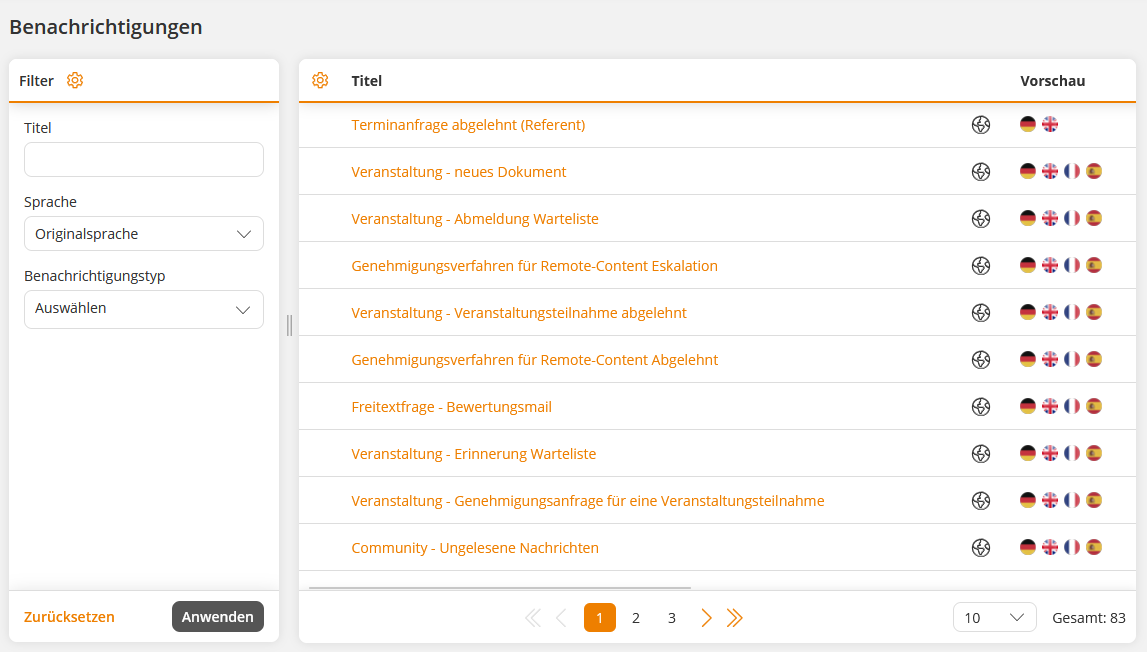
Benachrichtigungen in Avendoo dienen dazu, Nutzer über wichtige Ereignisse und Änderungen im System zu informieren. Sie können über verschiedene Kommunikationskanäle versendet werden – z.B. per E-Mail oder als Community-Nachricht.
Avendoo stellt für jeden Nachrichtentyp systemweite Standardtexte bereit, die vom Autor inhaltlich angepasst werden können. Darüber hinaus lassen sich mithilfe individueller Benachrichtigungen eigene Varianten erstellen, die gezielt für bestimmte Szenarien eingesetzt werden können.
E-Mail Parameter
Folgende Einstellungen können bei Benachrichtigungen und individuellen Benachrichtigungen für E-Mails vorgenommen werden.
Betreff
Geben Sie einen Betreff für die E-Mail ein. Dieser kann auch Variablen beinhalten, die für den gewählten Benachrichtigungstyp verfügbar sind.
Beispiel: Anmeldebestätigung für die Veranstaltung: $SeminarTitle$
Betreff der E-Mail Kopie Präfix
Geben Sie ein Präfix ein, das bei einer E-Mail die in Kopie versendet wird, vor dem Betreff eingefügt wird. Das ist beispielsweise dann der Fall wenn ein Vorgesetzter die E-Mail eines Mitarbeiters in Kopie erhält.
Beispiel: Kopie
Inhalt der E-Mail
Verfassen Sie eine E-Mail mit Hilfe des Texteditors. Der Text kann Variablen und Bedingungen beinhalten.
Über den Button Testmail versenden können Sie eine Test-E-Mail der Benachrichtigung versenden. Die Testmail wird an den Autor gesendet, der den Versand auslöst.
E-Mail Kopie Information
Dieser Text wird als Information vor der Kopie der Benachrichtigung eingefügt. Der Text wird im Mail-Template gegen die Variable $mailSkeletonHtmlBodyCopyInfoReplacement$ ausgetauscht, sofern es sich um eine Kopie handelt.
Beispiel: Diese Nachricht wurde an den Originalempfänger „$OriginalRecipientName$ ($OriginalRecipientEmail$)“ gesendet.
Mail-Template
Legen Sie fest, welches E-Mail-Design für diese Benachrichtigung verwendet werden soll. Wenn keine eigene Vorlage ausgewählt wird, greift Avendoo auf die Einstellung des Mandanten des Empfängers zurück. Sind dort keine Designvorgaben hinterlegt, wird automatisch die systemweit hinterlegte Standardvorlage verwendet.
iCal
Wenn die E-Mail eine Kalenderdatei (iCal) enthalten soll, aktivieren Sie diese Option.
Wählen Sie anschließend aus, ob der Termin als Besprechungsanfrage oder als iCal-Dateianhang versendet werden soll. Besprechungsanfragen können direkt angenommen oder abgelehnt werden, während iCal-Dateianhänge manuell importiert werden müssen.
Erinnerung
Optional können Sie für Benachrichtigungen mit Kalenderdatei (iCal) eine Erinnerung aktivieren. Dadurch wird im Kalendereintrag ein zusätzlicher Erinnerungszeitpunkt vor dem Termin hinterlegt.
So können Teilnehmende beispielsweise über den Kalendereintrag in Outlook automatisch eine Stunde vor Beginn einer Veranstaltung daran erinnert werden, dass der Termin bevorsteht.
Bitte beachten Sie, dass diese Funktion nicht von allen Kalenderanwendungen unterstützt wird.
iCal-Text
Legen Sie fest, ob der Inhalt der E-Mail auch für den iCal-Eintrag verwendet werden soll oder ob Sie einen eigenen Text hinterlegen möchten.
Community Parameter
Folgende Einstellungen können bei Benachrichtigungen und individuellen Benachrichtigungen für Community Nachrichten vorgenommen werden.
Titel der Community-Nachricht
Geben Sie einen Titel für die Community-Nachricht ein. Dieser kann auch Variablen beinhalten, die für den gewählten Benachrichtigungstyp verfügbar sind.
Beispiel: Genehmigung für die Lerneinheit „$CourseTitle$“ erforderlich
Inhalt der Community-Nachricht
Verfassen Sie die E-Mail im Texteditor. Über den Button Variablen einfügen können Sie Variablen in den Text einfügen, die beim Versand automatisch mit den entsprechenden Informationen gefüllt werden.
Zusätzlich als Push-Nachricht senden
Versendet die Benachrichtigung zusätzlich als Push-Nachricht. Die Funktion steht derzeit nur für Benachrichtigungen im Avendoo Messenger zur Verfügung. Bei anderen Benachrichtigungstypen hat die Option aktuell keine Auswirkung.
Add-on-Parameter
Add-ons
Über Add-ons können Informationen zusätzlich zu E-Mails und Community-Benachrichtigungen über weitere Kanäle, beispielsweise eine angebundene App, übermittelt werden. So lassen sich Benutzer auch außerhalb von E-Mails zeitnah über relevante Ereignisse und Neuigkeiten informieren.