


Übersetzung anlegen
Wenn Sie einen Lerninhalt, zum Beispiel ein Lehrmittel, übersetzen möchten, zeigt Ihnen diese Anleitung Schritt für Schritt, wie Sie dabei vorgehen.
1
Gehen Sie zu Lerninhalte → Lehrmittel. Klicken Sie in der Listenansicht rechts neben dem gewünschten Lehrmittel auf das Übersetzungssymbol . Der Übersetzungsbereich öffnet sich in einem neuen Fenster.
2
Wählen Sie die Sprache aus, in die das Lehrmittel übersetzt werden soll, und klicken Sie auf Übersetzung anlegen. Klicken Sie anschließend auf Bearbeiten. Es öffnet sich ein neues Fenster.
3
Im Bereich Stammdaten können Sie Titel und Teaser übersetzen. Dafür haben Sie die Möglichkeit, das Original zu kopieren, die Inhalte automatisch mit KI übersetzen zu lassen oder die Übersetzung manuell in die entsprechenden Felder einzutragen.
4
Wechseln Sie in den Reiter Inhaltseditor und klicken Sie auf Übersetzung anlegen. Es öffnet sich ein neues Fenster, in dem die mit Move erstellten Lehrmittelseiten übersetzt werden können. Hier können Sie sowohl den Seitentitel als auch den Seiteninhalt übersetzen.
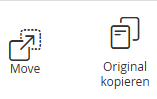
- Für die Übersetzung mit Move klicken Sie im oberen Bereich auf Original kopieren und anschließend auf Move. Move öffnet sich, und Sie können die Übersetzung dort erstellen. Übernehmen Sie.
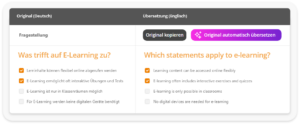
- Alternativ können Sie die Lehrmittelseiten direkt im Übersetzungsbereich mithilfe von KI übersetzen, ohne Move zu öffnen. Klicken Sie dafür auf Original automatisch übersetzen und bestätigen Sie die Übersetzung im folgenden Dialog.
5
Klicken Sie anschließend auf Übernehmen & schließen und danach nochmal auf Speichern.
6
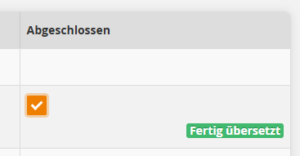
Um die Übersetzung final abzuschließen, setzen Sie den Haken bei Abgeschlossen und speichern Sie erneut.
Voraussetzung:
- Autorenaccount mit dem Recht Allgemein: Übersetzungen anzeigen, erstellen und bearbeiten
- Für die Funktion Original automatisch übersetzen ist die Installation und Einrichtung des AI Packages erforderlich.
- Für die Nutzung der Funktion Original automatisch übersetzen benötigen Sie einen Autoren-Account mit der Berechtigung AI Package Addon (Add-on): Automatische Übersetzung.