


Übersichten nach Terminen, Termingruppen und Interessentenlisten
Im Veranstaltungsmanagement können Sie zwischen der Übersicht nach Terminen, Termingruppen und Interessentenlisten wählen. Lernen Sie hier, wie sich die Übersichten unterscheiden und welche Möglichkeiten Ihnen jeweils zur Verfügung stehen.
Übersicht nach Terminen
In der Übersicht nach Terminen können Sie direkt auf einzelne Termine zugreifen. Haupttermine, aber auch Folgetermine aus einer Termingruppe sind hier einzeln gelistet. In der Listenansicht gelangen Sie durch Klick auf den Titel des Termins zum Veranstaltungsmanager, der Ihnen die An- und Abmeldung sowie weitere Management-Optionen bietet. Über das Veranstaltungs-Icon kommen Sie zum Veranstaltungs-Assistent der zum Termin gehörenden Veranstaltung. Über das Kalender-Icon gelangen Sie direkt zur Bearbeitungsansicht des gewählten Veranstaltungstermins.
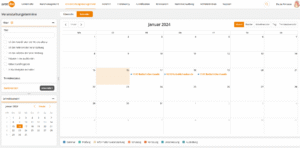
In der Übersicht nach Terminen haben Sie zusätzlich zur Listenansicht weitere Optionen, die Sie beim Managen von Terminen unterstützen können:
Kalenderansicht
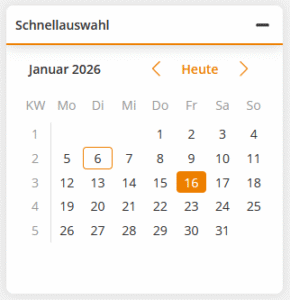
Schnellnavigation
Übersicht nach Termingruppen
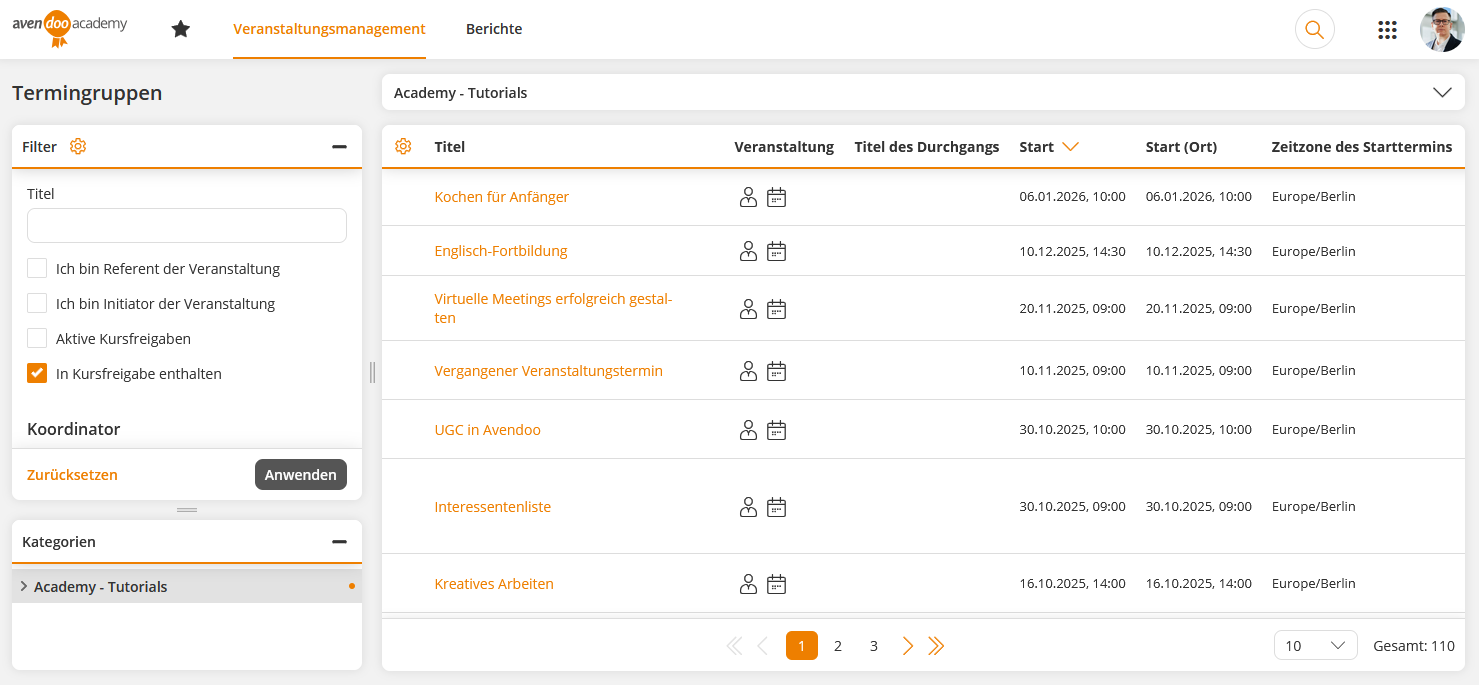
In der Übersicht nach Termingruppen listet Avendoo die Haupttermine von Termingruppen auf. Avendoo bildet eine Termingruppe ab Start des Haupttermins bis zum Ende des letzten Folgetermins (Wenn es keine Folgetermine gibt, ist das Ende des Haupttermins gleichzeitig das Ende der Termingruppe).
In der Listenansicht gelangen Sie durch Klick auf den Titel des Termins zum Veranstaltungsmanager. Über das Veranstaltungs-Icon kommen Sie zum Veranstaltungs-Assistent der zu den Terminen gehörenden Veranstaltung. Über das Kalender-Icon gelangen Sie direkt zur Bearbeitungsansicht der gewählten Termingruppe.
Übersicht nach Interessentenliste
Die Übersicht nach Interessentenliste zeigt alle Interessentenlisten die in verschiedenen Veranstaltungen erstellt wurden. So haben Sie die Möglichkeit schnell zu überblicken, wie viele Interessenten in der jeweiligen Liste angemeldet sind.
In der Listenansicht gelangen Sie durch Klick auf den Titel der Interessentenliste zum Veranstaltungsmanager, der Ihnen die An- und Abmeldung sowie weitere Management-Optionen bietet. Über das Veranstaltungs-Icon kommen Sie zum Veranstaltungs-Assistent der zur Interessentenliste gehörenden Veranstaltung. Über das Kalender-Icon gelangen Sie direkt zum Interessentenliste Assistent der gewählten Interessentenliste.
Filter
Über die Filtereinstellungen können Sie die Darstellung in der Listenansicht und Kalenderansicht anpassen. Nicht alle Filter sind eingeblendet, können aber durch den Klick auf das Zahnrad-Icon aktiviert werden.
Folgende Filter stehen Ihnen standardmäßig zur Verfügung: