


Kontextmenü
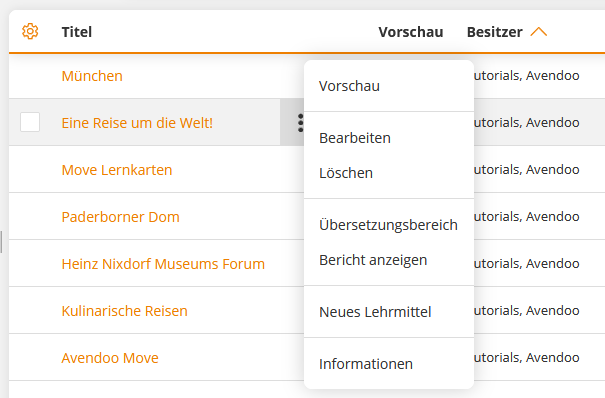
Das Kontextmenü ermöglicht Ihnen kontextabhängige Aktionen für ein bestimmtes Objekt. In der Listenansicht erscheint es direkt am jeweiligen Eintrag – erkennbar am Drei-Punkte-Symbol am rechten Rand der Zeile. Als zentrales Bedienelement unterstützt es die schnelle und gezielte Bearbeitung einzelner Objekte, ohne dass Sie die Listenansicht verlassen müssen. So erleichtert es die Navigation und reduziert Klickwege.
Grundfunktionen
Vorschau
Wenn Sie im Kontextmenü des jeweiligen Objektes den Menüeintrag Vorschau wählen, öffnet sich das Objekt aus Benutzersicht.
Bearbeiten
Über den Befehl Bearbeiten gelangen Sie zur Bearbeitungsansicht (Assistent) des gewählten Objektes.
Löschen
Bei Klick auf Löschen öffnet sich ein Dialogfenster, in dem Sie noch einmal zur Bestätigung des Löschvorgangs aufgefordert werden.
Übersetzungsbereich
Wenn Sie im Kontextmenü des jeweiligen Kurses den Menüeintrag Übersetzungsbereich wählen, öffnet sich das Fenster Übersetzungsbereich. Sie können Übersetzungen in verschiedenen Sprachen anlegen, indem Sie den Button Übersetzung anlegen klicken.
Bericht anzeigen
In einigen Kontextmenüs haben Sie die Möglichkeit, direkt zu einem Bericht für das betreffende Objekt zu gelangen. Es öffnet sich ein Dialogfenster, in dem Ihnen die für dieses Objekt zur Verfügung stehenden Berichte zur Auswahl geboten werden. Wählen Sie einen Bericht, um ihn im nächsten Schritt zu konfigurieren und abzurufen.
Neue . . .
In einigen Kontextmenüs haben Sie die Möglichkeit, direkt ein neues Objekt zu erstellen (z.B. im Neue Kursfreigabe, Neuer Wissenstest)
Informationen
Wenn Sie im Kontextmenü des jeweiligen Objektes den Menüeintrag Informationen wählen, öffnet sich das Dialogfenster Informationen mit den Reitern Allgemein, Verwendung, History und Sicherheit.
Details zum Informationen-Dialogfenster.
Weitere Funktionen
Die folgenden Funktionen finden sich ausschließlich in den Kontextmenüs einzelner Objekte.
Kursfreigabe → Benachrichtigung an Kursteilnehmer
Wenn Sie im Kontextmenü der jeweiligen Kursfreigabe den Menüeintrag Benachrichtigung an Kursteilnehmer wählen, öffnet sich das Fenster Benachrichtigung an Kursteilnehmer mit dem ausgewähltem Objekt. Wählen Sie einen Empfängerkreis und eine Benachrichtigungsvorlage und versenden Sie die Benachrichtigung.
Kursfreigabe → Status ändern
Wenn Sie im Kontextmenü der jeweiligen Kursfreigabe den Menüeintrag Status ändern wählen, öffnet sich das Fenster Status ändern. Wählen Sie den gewünschten Status unter Neuer Status und bestätigen Sie mit dem Button Freigabestatus ändern.
Kurs → Zugehörige Kursfreigaben bearbeiten
Hier öffnet sich die Auswahl und Bearbeitung der zugehörigen Kursfreigaben als Massenbearbeitungsfunktion.
Voraussetzung: Die Avendoo Blended Learning Black Edition ist freigeschaltet.
Kurs → Teilnehmerregel erstellen / entfernen
Wenn Sie im Kontextmenü des jeweiligen Kurses den Menüeintrag Teilnehmerregel erstellen wählen, öffnet sich das Fenster zum Erstellen einer Teilnehmerregel für mehrere Kursfreigaben. Über die Auswahl Teilnehmerregel entfernen, lassen sich diese wieder löschen.
Nutzerverwaltung → Angemeldete . . .
Wenn Sie im Kontextmenü des jeweiligen Benutzer den Menüeintrag Angemeldete Kursfreigaben, Angemeldete Trainingspläne, Angemeldete Veranstaltungen oder Angemeldete Interessentenlisten wählen, wechselt die Ansicht zur Übersicht der gewählten Objekte, an denen der jeweilige Benutzer angemeldet ist.
Nutzerverwaltung → Qualifikationsprofile vergleichen
Wenn Sie im Kontextmenü des jeweiligen Benutzer den Menüeintrag Qualifikationsprofile vergleichen wählen, öffnet sich ein Dialogfenster. Darin können Sie in einem Drop-Down-Feld das gewünschte Qualifikationsprofil auswählen und es wird Ihnen angzeigt, zu welchem Grad der gewählte Benutzer dieses erfüllt.
Nutzerverwaltung → als Benutzer anmelden
Wenn Sie im Kontextmenü des jeweiligen Benutzer den Menüeintrag als Benutzer anmelden wählen, können Sie sich als der gewählte Benutzer einloggen. Dafür benötigen Sie einen Grund sowie die Zustimmung des gewählten Benutzers.
Anbieter → Synchronisation
Auf dem Reiter Anbieter-Synchronisation finden Sie die Synchronisationsdaten Ihrer Anbindung von Microsoft Viva Learning.
- Geben Sie die Learning Provider VIVA ID ein.
- Unter Synchronisation haben Sie die Möglichkeit, den LearningProvider für Ihre Microsoft Viva Learning Umgebung anzulegen, zu aktualisieren und wieder zu entfernen. Ebenfalls können Sie die Authentifizierung zurücksetzen
Gruppenadministration → Archivieren
Wenn Sie im Kontextmenü der jeweiligen Community-Gruppe den Menüeintrag Archivieren wählen, öffnet sich das Fenster Archivieren mit dem ausgewähltem Objekt. Sie können das ausgewählte Objekt über den Button Archivieren archivieren.