


Automatisiertes Tagging
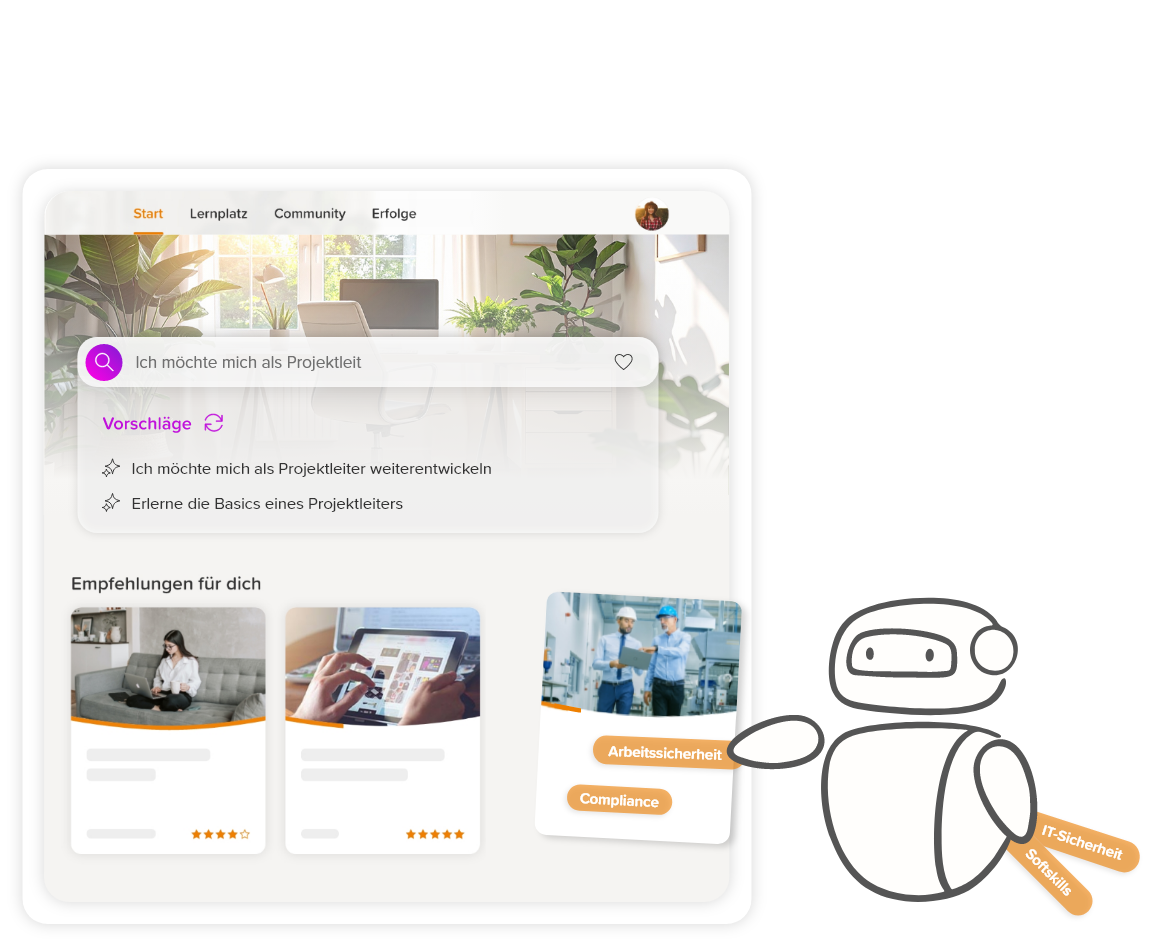
Versehen Sie Lehrmittel automatisiert mit Tags. Diese Tags können als benutzerdefinierte Felder auch an die Kurse und Kursfreigaben übertragen werden und so als Filter in Ihrem Katalog fungieren. Die KI durchsucht dabei das Lehrmittel anhand von Ihnen vorgegebener Tags und weist sie inhaltlich passend zu. Diese Funktion ist vor allem nützlich, wenn Sie große Mengen an Lerninhalten in Ihrer Lernwelt nachträglich taggen möchten.
Vorbereitung
Um diese Funktion nutzen zu können, müssen Sie das AI Package Add-on installieren und einen API-Autor (Autoren-Account mit dem Login-Mechanismus API) erstellen. Der API-Autor benötigt die Berechtigung Fremdinhalte für Lehrmittel, Kurse und Kursfreigaben zu ändern. Zudem braucht er Zugriff auf die Mandanten, in denen das automatisierte Tagging ausgeführt werden soll.
Die zu vergebenen Tags müssen Sie vorab selbst definieren und als benutzerdefiniertes Feld in Avendoo anlegen. Wichtig ist, dass das benutzerdefinierte Feld den Feldtyp Multiselect hat und die Dropdown-Optionen sind die zu vergebenden Tags. Als Verbindungstyp muss Lehrmittel, Kurs und Kursfreigabe ausgewählt werden. Zudem sollte das benutzerdefinierte Feld im Frontend sichtbar sein (Sichtbarkeit im Benutzerbereich angehakt), wenn Sie es als Filter benutzen möchten.
Beispiel
Sie möchten Ihre Compliance Schulungen nach inhaltlicher Ausrichtung durchsuchbar machen.
- Sie legen ein benutzerdefiniertes Feld mit dem Namen Compliance an.
- Als Feldtyp wählen Sie Mulitselect.
- Bei Verbindungstyp aktivieren Sie Lehrmittel, Kurs und Kursfreigabe.
- Sie setzen das Häkchen bei Sichtbarkeit im Benutzerbereich.
- Diese Dropdown-Optionen hinterlegen Sie: Arbeitssicherheit, Informationssicherheit, Datenschutz, Korruptions- und Betrugsprävention, Interessenskonflikte, Diversity usw.
Konfiguration
1
Navigieren mit Ihrem Autoren-Account zu Administration → Add-ons. Klicken Sie in der Zeile des AI Package Add ons auf den Befehl Konfigurieren.
2
Es öffnet sich das Konfigurationsfenster des Add-ons. Klicken Sie in der Zeile neben Automatisches Tagging von Lehrmitteln auf das Zahnrad.
3
Es öffnet sich das Konfigurationsfenster für das Automatische Tagging von Lehrmitteln. Auf dem Reiter Allgemein hinterlegen Sie den Nutzernamen und das Passwort Ihres API-Autors.
4
Auf dem Reiter Global aktivieren Sie den Tag-Transfer, wenn Sie möchten, dass die Tags vom Lehrmittel zum Kurs und zur Kursfreigabe übertragen werden sollen. Dies ist die Voraussetzung dafür, dass die Tags als Filter im Frontend verwendet werden können.
Außerdem wählen Sie hier das oder die benutzerdefinierten Felder aus, die für das Tagging verwendet werden sollen.
Wenn Sie individuelle Einstellungen je Mandant nutzen möchten, können Sie diese unter dem Reiter Mandantenspezifisch vornehmen.
5
Speichern Sie.
Tags ermitteln
1
Navigieren mit Ihrem Autoren-Account zu Lerninhalte → Lehrmittel.
2
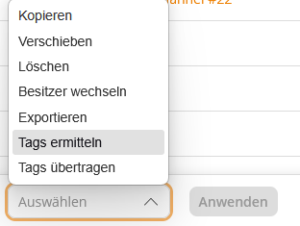
Wählen Sie per Häkchen alle Lehrmittel aus, die getaggt werden sollen. Klicken Sie unten links im Menü für die Sammelfunktionen auf Tags ermitteln und anschließend auf den Button Anwenden neben dem Drop-Down Feld.
3
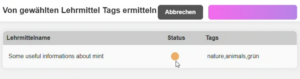
Es öffnet sich das Fenster Von gewählten Lehrmittel Tags ermitteln. Klicken Sie auf Tags generieren. Die KI prüft nun die Inhalte der Lehrmittel und weist die Tags zu. Dies kann je nach Anzahl der ausgewählten Lehrmittel etwas länger dauern. Der Statusanzeiger wechselt auf grün wenn alle Lehrmittel abgearbeitet sind.
Tags an Kurse und Kursfreigaben übertragen
Die Tags werden einmal am Tag automatisch an die Kurse und Kursfreigaben übertragen. Möchten Sie die Übertragung sofort auslösen, können Sie dies über das Menü für die Sammelfunktionen machen. Klicken Sie dafür auf Tags übertragen und anschließend auf den Button Anwenden.
In die Kurse und Kursfreigaben wird immer die Summe alle Tags aus den Lehrmitteln übertragen.
Voraussetzungen
- Das AI Package ist installiert und eingerichtet
- Autoren-Account mit der Berechtigung AI Package Addon (Add-on): Automatisiertes Tagging
- API-Autor mit folgenden Berechtigungen:
- Lehrmittel: Ändern Fremdinhalte
- Kurse: Ändern Fremdinhalte
- Kursfreigaben: Ändern Fremdinhalte
- Zugriff auf alle Mandanten in denen das automatisierte Tagging durchgeführt werden soll
- Benutzerdefinierte Felder vom Typ Multiselect mit dem Verbindungstyp Lehrmittel, Kurse und Kursfreigaben