


Teilnehmer einem Veranstaltungstermin hinzufügen
Als Autor können Sie mit Hilfe des Veranstaltungsmanagers einen Teilnehmer am Veranstaltungstermin anmelden. Durch die Anmeldung am Veranstaltungstermin melden Sie den Nutzer automatisch auch in einer dazugehörigen Kursfreigabe an. Bei mehreren verknüpften Kursfreigaben können Sie bestimmen, welche Kursfreigabe für die Anmeldung genutzt wird. Eine Anmeldung über den Veranstaltungsmanager ist jederzeit möglich und nicht an Terminstart, Anmeldeschluss o.ä. gebunden. Lesen Sie hier nach, wie Sie beim Anmelden zu einem Veranstaltungstermin vorgehen.
1
Gehen Sie auf Veranstaltungsmanagement → Übersicht nach Terminen oder Übersicht nach Termingruppen und klicken Sie auf den Titel der Veranstaltung, um den Veranstaltungsmanager für einen Termin zu öffnen.
2
Wählen Sie auf dem Reiter Übersicht die Option Teilnehmer hinzufügen oder Teilnehmer direkt hinzufügen. Wenn Sie Teilnehmer direkt hinzufügen wählen, haben Sie die Möglichkeit Teilnehmer bei bereits erreichter maximaler Teilnehmerzahl direkt auf die Teilnehmerliste zu setzen, ohne den Umweg über die Warteliste zu nehmen.
3
Es öffnet sich das Dialogfenster Veranstaltungsteilnehmer. Wählen Sie die gewünschten Teilnehmer aus. Nutzen Sie bei Bedarf die Filter Benutzer ist bereits Kursteilnehmer und Angemeldete Benutzer anzeigen, um die Auswahl einzugrenzen. Klicken Sie auf Auswählen.
4
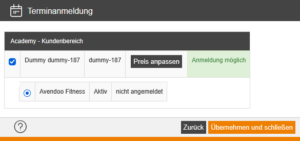
Das Fenster Terminanmeldung öffnet sich. Hier sehen Sie für jeden Teilnehmer, ob eine Anmeldung möglich ist oder Terminüberschneidungen innerhalb Ihrer Lernwelt vorliegen. Außerdem wird die verwendete Kursfreigabe angezeigt. Bei der Verknüpfung der Veranstaltung mit mehreren Kursfreigaben haben Sie an dieser Stelle die Wahl zu entscheiden, zu welcher Kursfreigabe der Nutzer hinzugefügt werden soll. Außerdem können Sie hier bei Bedarf den Preis für einzelne Teilnehmer anpassen.
5
Klicken Sie auf Übernehmen und schließen, um die Anmeldungen abzuschließen. Die hinzugefügten Teilnehmer werden anschließend im Unterreiter Teilnehmer-/Warteliste angezeigt
6
Möchten Sie den Preis nachträglich ändern oder einen Teilnehmer entfernen, klicken Sie beim jeweiligen Teilnehmer auf die drei Punkte in der Spalte Funktionen.
Voraussetzungen
Autoren-Account mit Zugriff auf einen Freigabemandanten und folgenden Autorenrechten:
- Zugriff auf den Veranstaltungsmanager
- Alle oder Eigene Termine: Termine anzeigen
- Alle oder Eigene Termine: An- und Abmeldungen durchführen
- Benutzer: Auswählen
- Kursfreigabe: Auswählen