


Exportieren
Mit der Massenbearbeitungsfunktion Exportieren können Sie ausgewählte Objekte aus Avendoo (z.B. Lehrmittel, Kurse, Medien etc.) exportieren und als Zip-Datei bereitstellen. Je nach Export-Modus können Sie die Datei anschließend beispielsweise in ein anderes Avendoo-System importieren oder für die Übersetzung mit Across verwenden.
1
Navigieren Sie zur gewünschten Ansicht, beispielsweise Lehrmittel, und wählen Sie die Objekte aus, die Sie exportieren möchten.
Wählen Sie anschließend unterhalb der Listenansicht im Dropdown-Menü der Massenbearbeitungsfunktionen die Option Exportieren aus.
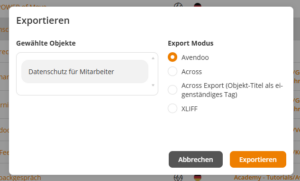
Das Dialogfenster Exportieren öffnet sich.
2
Wählen Sie den gewünschten Export-Modus aus. Folgende Optionen stehen Ihnen zur Verfügung:
Avendoo
Wählen Sie diesen Export-Modus, wenn Sie die ausgewählten Objekte innerhalb von Avendoo weiterverwenden möchten, beispielsweise für die Migration oder den Import in ein anderes Avendoo-System.
Across
Wählen Sie diesen Export-Modus, wenn Sie die Inhalte für eine Übersetzung mit Across exportieren möchten. Legen Sie die gewünschte Zielsprache fest und wählen Sie, ob nur Inhalte mit noch nicht übersetzter Zielsprache oder alle ausgewählten Objekte exportiert werden sollen.
Across Export (Objekt-Titel als eigenständigen Tag)
Bei diesem Export-Modus wird der Objekt-Titel als eigenständiger Tag für Across ausgegeben. Passen Sie bei Bedarf den Dateinamen an, wählen Sie die gewünschte Zielsprache und legen Sie fest, ob nur Inhalte mit noch nicht übersetzter Zielsprache oder alle ausgewählten Objekte exportiert werden sollen.
XLIFF
Wählen Sie diesen Export-Modus, wenn Sie Inhalte für die Übersetzung mit einem externen Übersetzungstool im standardisierten XLIFF-Format exportieren möchten.
3
Wenn Sie den Export-Modus Across, Across Export (Objekt-Titel als eigenständigen Tag) oder XLIFF gewählt haben, stehen Ihnen folgende Optionen zur Verfügung:
- Nur bei nicht übersetzter Zielsprache exportieren: Bereits in der gewählten Zielsprache vorhandene Inhalte werden nicht erneut exportiert.
- Alle Objekte exportieren: Alle ausgewählten Objekte werden unabhängig vom aktuellen Übersetzungsstatus exportiert.
4
Klicken Sie auf Exportieren, um den Export zu starten.
Die ausgewählten Objekte und ihre zugehörigen Bestandteile werden entsprechend des gewählten Export-Modus exportiert. Bei einem sprachbezogenen Export werden die Inhalte für die ausgewählte Zielsprache aufbereitet.
5
Speichern Sie die erzeugte ZIP-Datei auf Ihrem Computer. Sie können diese anschließend weiterverwenden, beispielsweise für die Übersetzung mit Across oder für einen späteren Import in Avendoo.
Voraussetzung
Autoren-Account mit dem Recht Import/Export: Objekte exportieren