

Nachfassen-Benachrichtigung versenden
Mit der Option Nachfassen können Sie im Veranstaltungsmanager jederzeit vor, während oder nach einem Veranstaltungstermin erneut Kontakt mit den Teilnehmern aufnehmen. So können Sie zusätzliche oder neue Informationen teilen, die nicht in der Anmeldebestätigung oder Einladung enthalten sind. Die Option wird daher zum Teil auch als „Veranstaltungseinladung nachfassen“ bezeichnet. Sie lässt sich jedoch flexibel einsetzen und beliebig oft verwenden. Wie Sie dabei vorgehen, erfahren Sie in dieser Anleitung.
1
Gehen Sie auf Veranstaltungsmanagement → Übersicht nach Terminen oder Übersicht nach Termingruppen und klicken Sie auf den Titel der Veranstaltung, um den Veranstaltungsmanager für einen Termin zu öffnen.
2
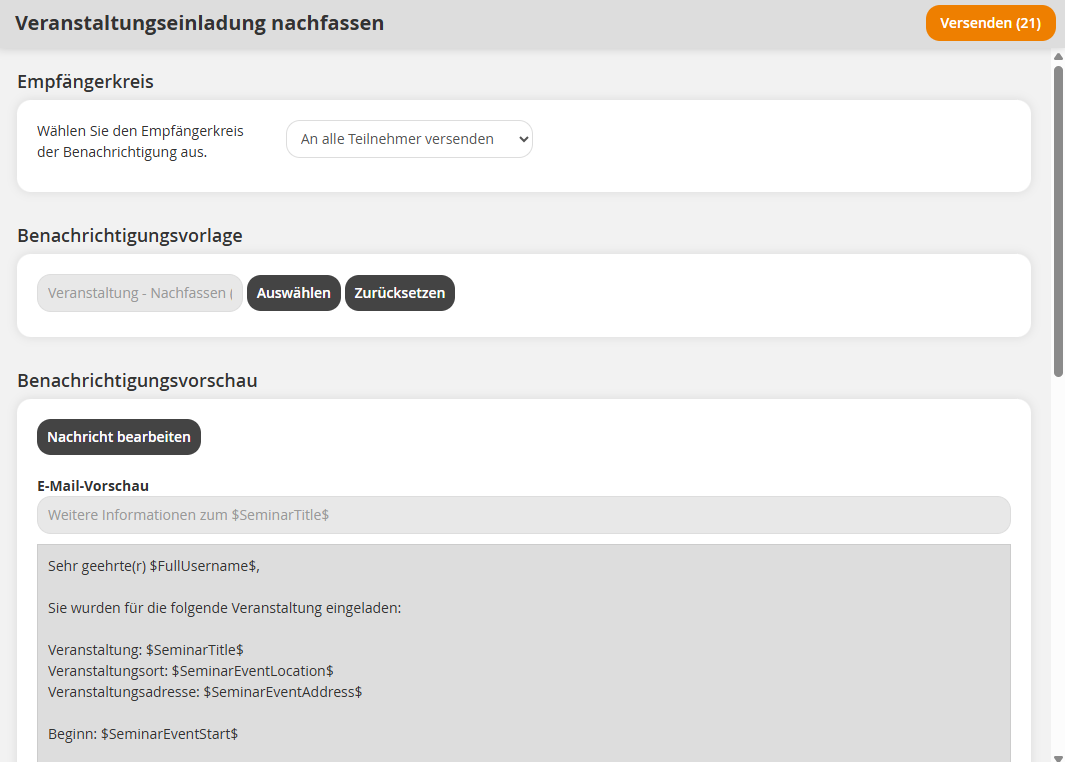
Wählen Sie auf dem Reiter Übersicht die Option Nachfassen. Das Benachrichtigungs-Fenster öffnet sich.
Die Zahl in Klammern zeigt Ihnen, bei wie vielen Teilnehmern Sie nachfassen können. Berücksichtigt werden alle Teilnehmer des Termins.
3
Wählen Sie unter Empfängerkreis aus, an wen die Benachrichtigung versendet werden soll.
An alle Teilnehmer versenden
Versenden Sie die Benachrichtigung an alle Teilnehmer auf der Teilnehmerliste. Abgemeldete Teilnehmer und Teilnehmer auf der Warteliste werden nicht berücksichtigt.
Empfängerkreis nach Präsenzlisten-Status
Wählen Sie Teilnehmer anhand ihres Status in der Präsenzliste aus (Nicht begonnen, Nicht bestanden, Erfolgreich abgeschlossen).
So können Sie beispielsweise alle Teilnehmer, die eine Prüfungsveranstaltung nicht bestanden haben, über das weitere Vorgehen informieren.
Individuelle Empfängerauswahl
Wählen Sie einzelne Teilnehmer aus der Teilnehmerliste aus. Zusätzlich können Sie Referenten, Koordinatoren und Vorgesetzte der Teilnehmer zum Empfängerkreis hinzufügen.
4
Prüfen Sie den Nachrichtentext in der Benachrichtigungsvorschau. Bei Bedarf können Sie ihn über Nachricht bearbeiten anpassen. Alternativ können Sie eine andere Benachrichtigungsvorlage auswählen, die als individuelle Benachrichtigung angelegt wurde.
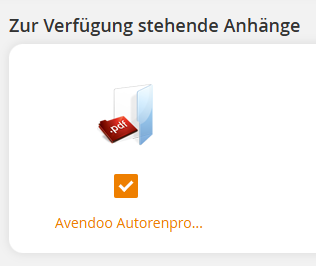
Wenn für die Nachfassen-Benachrichtigung Anhänge hinterlegt und für den Veranstaltungstermin freigegeben wurden, werden diese unter Zur Verfügung stehende Anhänge angezeigt. Wählen Sie die Dateien aus, die mit der Einladung versendet werden sollen. Bereits ausgewählte Anhänge können Sie bei Bedarf abwählen.
5
Klicken Sie auf Versenden, um die Benachrichtigung für den Versand freizugeben.
Gesendete Benachrichtigungen für Veranstaltungstermine können Sie im Veranstaltungsmanager unter Mailverlauf oder Communitynachrichten-Verlauf einsehen.
Voraussetzungen
Autoren-Account mit Zugriff auf einen Freigabemandanten und folgenden Autorenrechten:
- Zugriff auf den Veranstaltungsmanager
- Alle oder Eigene Termine: Termine anzeigen
- Benutzer: Auswählen
- Individuelle Benachrichtigungen: Auswählen