


Texteditor
Der Texteditor ist ein wichtiges Werkzeug in Avendoo und wird an vielen Stellen eingesetzt. Immer wenn Inhalte erstellt werden, dient er zur Formatierung von Texten. Je nach Art des Inhalts kann es vorkommen, dass bestimmte Funktionen nicht verfügbar sind oder zusätzliche Optionen erscheinen. Bei der Erstellung einer Lückentextfrage enthält der Editor beispielsweise die Funktion „Lücke hinzufügen“.
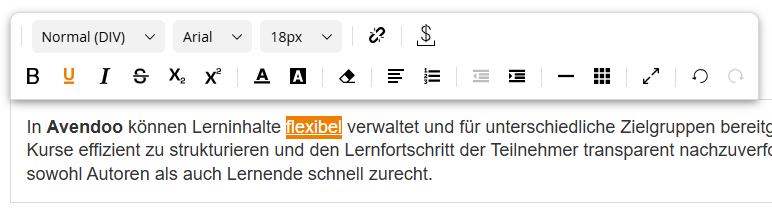
Grundfunktionen
Format
Wählen Sie eine gewünschte Standard-Formatierung für Ihren Text aus. Diese ändert sich für den ausgewählten Absatz.
Formatierungen umfassen bereits Schriftarten, Schriftgrößen, Farben und weitere Standardeinstellungen.
Beispiele: Überschriften, Absatz, Zitat
Schriftart
Wählen Sie eine gewünschte Schriftart für Ihren Text aus.
Tipp: Verwenden Sie die Standard-Formatierungen. Für diese ist in der Regel bereits Ihre Standard-Schriftart in Avendoo hinterlegt.
Schriftgröße
Hier können Sie die Schriftgröße anpassen.
Tipp: Verwenden Sie die Standard-Formatierungen. Für diese ist in der Regel bereits Ihre Standard-Schriftgröße in Avendoo hinterlegt.
Link einfügen
Markieren Sie den gewünschten Text und klicken Sie auf das Link Symbol. Es öffnet sich das Dialogfenster Link einfügen. In diesem Fenster können Sie die Link-URL eingeben. Optional ist die Eingabe eines Anker-Links oder der Aufruf des Links in einem neuen Fenster möglich.
Fett
Ist ein Textabschnitt markiert, so wird dieser fett dargestellt. Ist kein Abschnitt markiert, so wird ab dem Cursor fett geschrieben.
Die Funktion Fett wird als großes B im Editor angezeigt.
Unterstrichen
Ist ein Textabschnitt markiert, so wird dieser unterstrichen dargestellt. Ist kein Abschnitt markiert, so wird ab dem Cursor unterstrichen geschrieben.
Die Funktion Unterstrichen wird als unterstrichenes U im Editor angezeigt.
Kursiv
Ist ein Textabschnitt markiert, so wird dieser kursiv dargestellt. Ist kein Abschnitt markiert, so wird ab dem Cursor kursiv geschrieben.
Die Funktion Kursiv wird als kursives I im Editor angezeigt.
Durchgestrichen
Ist ein Textabschnitt markiert, so wird dieser durchgestrichen dargestellt. Ist kein Abschnitt markiert, so wird ab dem Cursor durchgestrichen geschrieben.
Die Funktion Durchgestrichen wird als durchgestrichenes S im Editor angezeigt.
Tiefgestellt
Mit diesem Button können Sie einzelne Textabschnitte tiefstellen.
Die Funktion Tiefgestellt wird als x mit einer tiefgestellten 2 angezeigt.
Hochgestellt
Möchten Sie Zeichen oder Texte hochstellen, so sollten Sie diesen Button verwenden.
Beispiel: m²
Die Funktion Hochgestellt wird als x mit einer hochgestellten 2 angezeigt.
Schriftfarbe
Wählen Sie die gewünschte Textfarbe aus.
Farbe für Hervorhebungen
Wählen Sie eine Farbe aus, die den Text hinterlegen soll.
Formatierung entfernen
Entfernen Sie alle Formatierungen in dem von Ihnen gewählten Textbereich.
Ausrichtung
Der markierte Text kann ausgerichtet werden. Ist kein Text markiert, so wird der aktuelle Absatz entsprechend ausgerichtet.
Folgende Ausrichtungen sind möglich:
- Links ausrichten
- Zentriert ausrichten
- Rechts ausrichten
- Blocksatz
Liste
Der markierte Bereich wird als Liste dargestellt. Ist kein Bereich markiert, wird der derzeitige Absatz als erster Punkt verstanden. Jeder weitere Absatz wird als weiterer Punkt erstellt.
Folgende Listen sind möglich:
- Nummerierte Liste
- Aufzählung
Einzug verkleinern / vergrößern
Der Einzug des gewünschten Absatzes wird vergrößert. Der Text erscheint eingerückt. Für bereits eingerückte Absätze, kann der Einzug verkleinert werden.
Horizontale Linie
Fügen Sie eine horizontale Linie oberhalb des Cursors ein.
Tabelle
Fügen Sie eine Tabelle ein. Es öffnet sich ein Dialogfenster, in welchem Sie die Anzahl der Spalten und Zeilen festlegen können.
Beispiel: 4 x 3 ist eine Tabelle mit 4 Spalten und 3 Zeilen.
Vollbild
Aktivieren Sie den Vollbildmodus, um den Textbearbeitungsbereich zu vergrößern und ohne Ablenkungen zu arbeiten.
Rückgängig / Wiederholen
Rückgängig macht die letzte Aktion rückgängig und stellt den vorherigen Zustand des Textes wieder her. Wiederholen stellt eine zuvor rückgängig gemachte Aktion erneut her.
Erweiterte Funktionen
Die folgenden Editor Funktionen stehen nur bei der Erstellung und Bearbeitung bestimmter Inhalte zur Verfügung.
Variablen einfügen
Fügen Sie eine Avendoo Variable hinzu, um z.B. den Namen des Benutzers im Text einzufügen. Je nach Inhalt stehen Ihnen die jeweils passenden Variablen zur Verfügung.
Die Funktion Variablen einfügen wird durch als Dollarzeichen $ im Editor angezeigt.
Lehrmittel verlinken
Erstellen Sie einen Link zu einer anderen, bereits vorhandenen Lehrmittelseite innerhalb desselben Lehrmittels.
Voraussetzung: Diese Funktion steht nur bei der Bearbeitung eines Lehrmittels zur Verfügung.
Lücke hinzufügen
Fügen Sie eine Lücke innerhalb einer Lückentext-Wissenstestfrage hinzu.
Voraussetzung: Diese Funktion steht nur bei der Bearbeitung einer Lückentext-Wissenstestfrage zur Verfügung.
Referentenslider einfügen
Fügen Sie einen Referentenslider für eine Veranstaltung ein, um Benutzern auf der Veranstaltungs-Hauptseite die eingeplanten Referenten vorzustellen.
Wenn ein Benutzer noch nicht an einem Termin angemeldet ist, werden ihm alle Referenten der zukünftigen Veranstaltungstermine angezeigt.
Wenn ein Benutzer an einem Termin angemeldet ist, werden ihm die Referenten des Termins angezeigt.
Voraussetzung: Diese Funktion steht nur bei der Bearbeitung einer Veranstaltung zur Verfügung.
KI-Unterstützung im Texteditor
Nutzen Sie KI-gestützte Formulierungshilfen direkt im Texteditor.
Diese Funktion steht aktuell nur im Assistent für individuelle Benachrichtigungen zur Verfügung.
Voraussetzung: Sie haben das KI-Package installiert und eingerichtet sowie einen Autoren-Account mit der Berechtigung AI Package Addon (Add-on): Texteditor KI-Unterstützung.