


Individuellen Stream hinzufügen
Mit Hilfe der individuellen Streams können Sie Lerneinheiten zusammenstellen, die bestimmten Filterkriterien im Katalog entsprechen (z.B. Themen-Specials).
Als Benutzer die Inhalte zusammenstellen
1
Loggen Sie sich zunächst als Benutzer im Frontend ein.
2
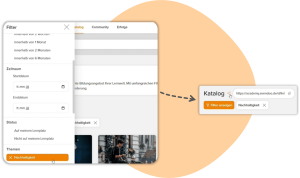
Benutzen Sie die Suche oder gehen Sie auf den Katalog. Wählen Sie die gewünschten Filtereinstellungen, um die Lerneinheiten für Ihren Stream zusammenzustellen.
3
Klicken Sie auf Ergebnisse teilen und kopieren Sie den erzeugten Link.
Reihenfolge der Kursfreigaben im Stream
Nutzen Sie die exakte Suche (z.B. „Datenschutz“), um sicherzustellen, dass die neuesten Kursfreigaben im Stream oben erscheinen.
Ohne Anführungszeichen werden die Ergebnisse nach Relevanz sortiert – die aktuellste Freigabe steht dann eventuell nicht an erster Stelle.
Als Autor den individuellen Stream einrichten
1
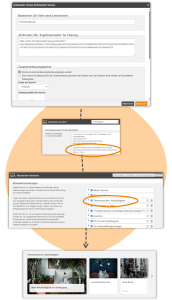
Wechseln Sie nun als Autor ins Backend und fügen Sie im Mandanten einen individuellen Stream hinzu.
2
Geben Sie im neuen Fenster einen Bezeichner ein (nur ein Wort ohne Leerzeichen, z.B. themenspecial).
3
Fügen Sie unter JSON den zuvor kopierten Link aus dem Frontend ein.
4
Setzen Sie bei Bedarf das Häkchen bei Zusammenfassungskachel anzeigen, wählen Sie die gewünschte Breite der Kachel und ein Hintergrundbild.
5
Speichern Sie den Stream.
Benennung des Streams
1
Wechseln Sie zum Reiter Texte/Begriffe.
2
Fügen Sie einen Eintrag für die Benennung Ihres Streams ein: global.stream.[Bezeichner]=Titel des Streams.
Für weitere Sprachen fügen Sie jeweils einen text-Tag mit dem entsprechenden Sprachkürzel als Sprach-Parameter ein und hinterlegen darin die Übersetzung für denselben Bezeichner.
Beispiel
<text language="de">

global.stream.themenspecial=Themenwochen: Nachhaltigkeit

</text>

<text language="en">

global.stream.themenspecial=Sustainability Weeks

</text>
3
Um einen Untertitel für die Zusammenfassungskachel hinzuzufügen, geben Sie folgenden Eintrag ein: global.stream.[Bezeichner].summarytitle=Zusätzlicher Text auf Zusammenfassungskachel
4
Speichern Sie alle Änderungen im Mandanten. Der Stream ist nun im Frontend sichtbar.
Voraussetzung
Autoren-Account mit der Berechtigung Nutzerverwaltung (Objekte): Mandanten Ändern, erstellen