


Aufgaben in einer Kursfreigabe erstellen
Aufgaben sind ein nützliches Kollaborationstool, die vielseitig eingesetzt werden können. Sie können helfen, den Lernprozess zu organisieren und klare Ziele zu setzen. Lernende können aktiv eingebunden werden, indem sie Aufgaben selbst als erledigt markieren. Aufgaben können individuell angepasst und mit der Aufgabenhürde als Voraussetzung für den Fortschritt auf dem Lernpfad genutzt werden. Wie Sie Aufgaben erstellen und bearbeiten, erfahren Sie hier:
1
Als Autor gehen Sie zu Kursmanagement → Kursfreigaben und klicken Sie in der Listenansicht auf die Vorschau (Länderflagge) der Kursfreigabe, für die Sie Aufgaben erstellen oder abhaken möchten.
2
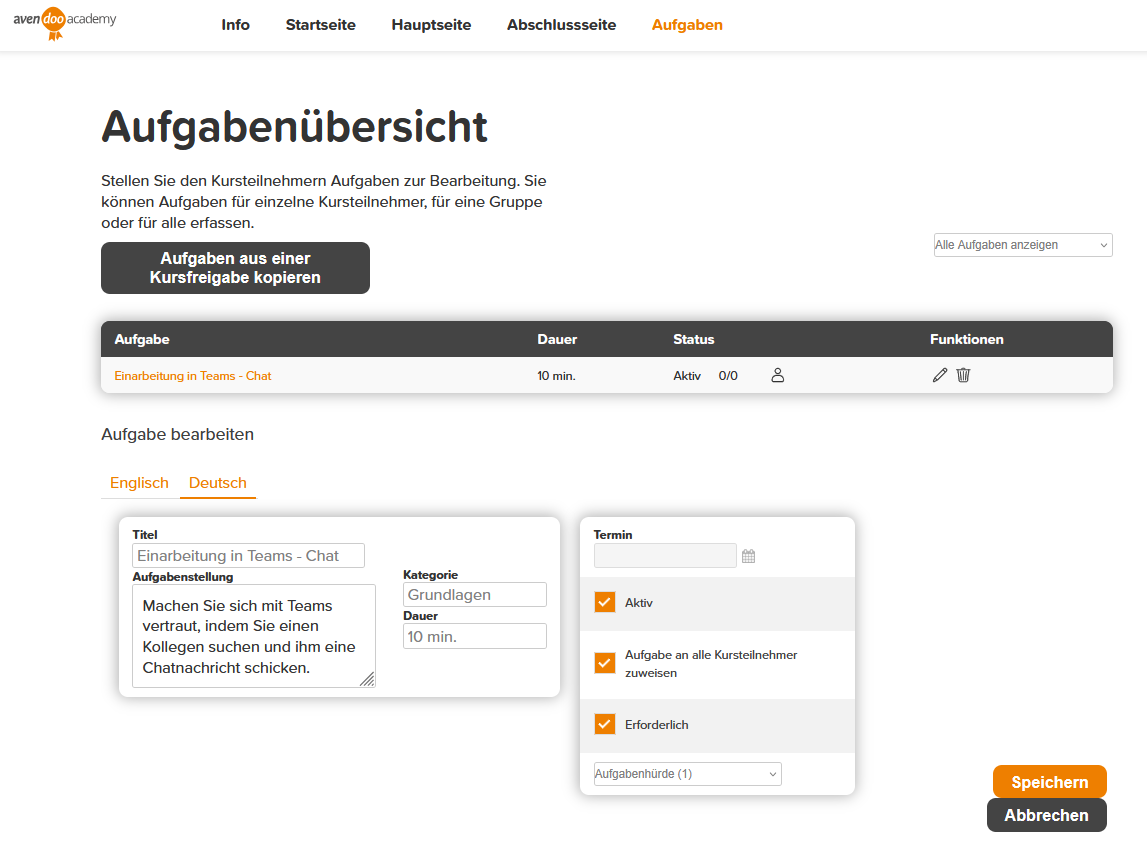
Es öffnet sich die Vorschau der Kursfreigabe. Klicken Sie in diesem Fenster oben auf den Reiter Aufgaben. Hier können Sie Aufgaben aus einer anderen Kursfreigabe kopieren, neue Aufgaben erfassen oder bestehende Aufgaben für einzelne Teilnehmer auf erledigt setzen.
3
Für die Erfassung einer neuen Aufgabe wählen Sie zuerst die Sprache aus, in der die Aufgabe erstellt werden soll.
Hinweis: Sie müssen die Aufgabe immer in allen Sprachen der Kursfreigabe hinterlegen.
4
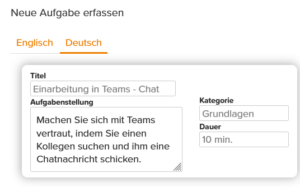
Vergeben Sie einen Titel, verfassen Sie eine Aufgabenstellung und wenn Sie möchten, können Sie eine Kategorie oder eine Dauer vergeben. Die Kategorie ist später über das Drop-Down-Menü oberhalb der Aufgabenauflistung filterbar.
5
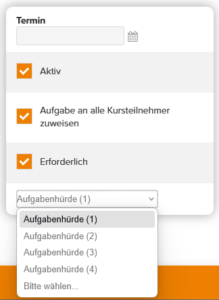
Im nebenstehenden Auswahlbereich können Sie einen Termin festlegen, bis zu dem die Aufgabe erledigt sein soll. Sie können die Aufgabe aktiv setzen. Sobald eine Aufgabe aktiv ist, ist diese sichtbar und kann einzelnen Teilnehmern der Kursfreigabe zugeordnet werden. Wenn die Aufgabe eine Pflichtaufgabe ist, können Sie diese als erforderlich kennzeichnen. Per Häkchen können Sie die Aufgabe zudem allen Kursteilnehmern zuweisen. Wenn die Aufgabe nur einzelnen Kursteilnehmern zugewiesen werden soll, können Sie dies im Nachhinein in der Aufgabenlistung tun. Im Drop-Down Feld können Sie die Aufgabe einer Aufgabenhürde zuweisen. Diese müssen Sie zuvor im Kursassistent unter Kursinhalte auf dem Lernpfad eingefügten haben.
6
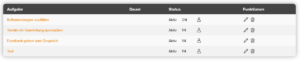
Klicken Sie nun unten rechts auf den Button Speichern. Die Aufgabe erscheint dadurch in der Aufgabenliste. In der Aufgabenliste können Sie über den Stift die Aufgabe bearbeiten. Das Mülleimer-Symbol ermöglicht das Löschen der Aufgabe. Die Zahl gibt an, wie viele von den Personen, die diese Aufgabe erledigen müssen, sie schon erledigt haben (z.B: 2/4). Wenn Sie auf das Teilnehmer-Symbol klicken, öffnet sich die Bearbeitungsübersicht der Aufgabe.
7
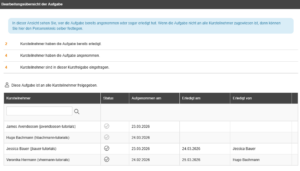
In der Bearbeitungsübersicht der Aufgabe können Sie die Aufgabe einzelnen Teilnehmern zuweisen und sie für ausgewählte Teilnehmer auf erledigt setzen, indem Sie auf das graue Häkchen mit Kreis klicken. Außerdem können Sie einsehen, bei welchem Teilnehmer wann und von wem die Aufgabe auf erledigt gesetzt wurde.
Voraussetzungen:
- Sie haben die Aufgaben im Kursfreigabe-Assistent unter Parameter aktiviert.
- Um als Teamleiter unter Ihren ToDo’s im Cockpit Aufgaben für Ihre Mitarbeiter auf erledigt setzen zu können, benötigen Sie die Berechtigung Aufgabenmanager.