


Einrichtung der Teams-API in Microsoft 365 (Microsoft Teams)
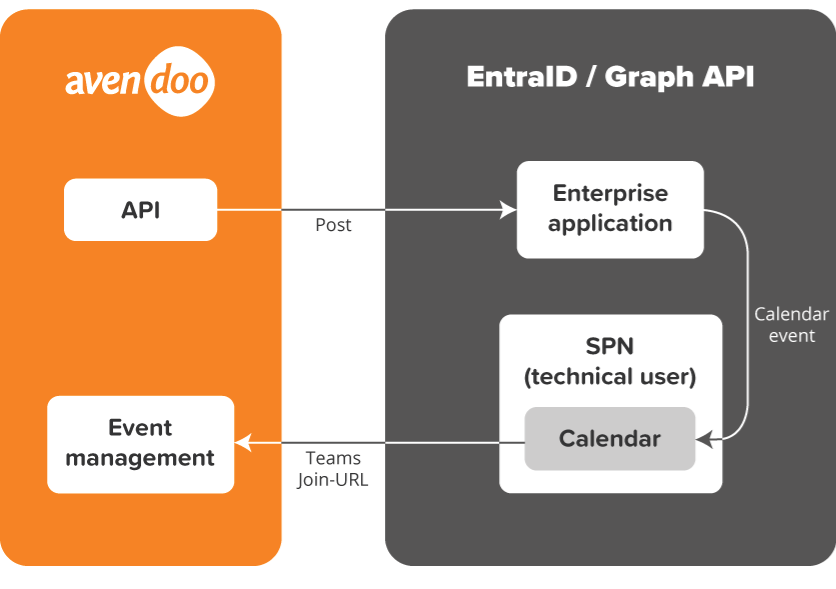
In dieser Anleitung zeigen wir Ihnen, wie Sie die Teams-API einrichten, um Microsoft Teams als virtuellen Standort (Virtual Classroom Typ: Microsoft Teams) in Avendoo zu nutzen.
Voraussetzung
Sie benötigen in Microsoft 365 administrative Rechte für:
- Erstellung von Postfächern
- Erstellungen von Unternehmensanwendungen in EntraID
- Erstellung von ClientSecrets in App-Registrierungen
- Zugriff per Powershell auf ExchangeOnline (Modul: ExchangeOnlineManagement)
Zudem benötigen Sie:
- Ein Postfach, welches in der Cloud liegt und per API angesprochen werden kann
- Eine Teams-Lizenz, sodass der User auch Teams-Besprechungen einrichten kann
- In der Einrichtung wird das Applikationsrecht Calender.ReadWrite vergeben und auf das spezifizierte Postfach eingeschränkt
Einrichtung der APPs in Microsoft 365
1
Erstellen Sie eine neue Unternehmensanwendung (nicht aus dem Katalog).
2
Stellen Sie in den Eigenschaften die Sichtbarkeit für Nutzer auf Nein.
3
Vergeben Sie einen Besitzer und notieren Sie sich die Anwendungs-ID und die Objekt-ID. Diese werden später in der Powershell benötigt.
4
Wechseln Sie in die APP-Registrierungen. Dort finden Sie eine Registrierung mit dem Namen, welchen Sie vorab vergeben haben. Auf der Übersichtsseite notieren Sie sich die folgenden Werte, die für die Konfiguration in Avendoo benötigt werden.
- Mandanten-ID
- Anwendungs-ID
5
Wechseln Sie zu Zertifikate und Geheimnisse. Dort erstellen Sie ein neues ClientSecret („Geheimnis“). Wir empfehlen eine Gültigkeit von zwei Jahren. Es kann aber auch eine kürzere Gültigkeit gewählt werden.
Hinweis: Notieren Sie sich das Ablaufdatum des ClientSecrets, um dieses rechtzeitig erneuern zu können.
6
Notieren Sie sich den Wert. Die ID wird nicht benötigt.
Hinweis: Der Wert ist nur jetzt lesbar. Nach Verlassen der Seite kann dieser nicht mehr ausgelesen werden.
Vergabe der Rechte in Microsoft 365
Für die Erteilung der Berechtigungen wird RBAC für Anwendungen verwendet. Aus dem folgenden Artikel können weitere Informationen entnommen werden: https://learn.microsoft.com/en-us/exchange/permissions-exo/application-rbac
Hinweis: Wir empfehlen, wie in dem Artikel beschrieben, die Rechte zu vergeben und abzusichern. Wir können an dieser Stelle nicht für die Aktualität der Microsoft-Anleitung garantieren. Für die […] Absicherung sind Sie als Kunde verantwortlich.
1
Verbinden Sie sich per Powershell mit ExchangeOnline Connect-ExchangeOnline
2
Erstellen Sie ein ServicePrincipal für die Unternehmensanwendung
New-ServicePrincipal -AppId <Anwendungs-ID (Unternehmensanwendung)> -ObjectId <Objekt-ID (Unternehmensanwendung)> -DisplayName <Vergeben Sie eine Bezeichnung>
3
Erstellen Sie ein ManagementScope, welches auf den Postfachbenutzer verweist.
New-ManagementScope -Name <Vergeben Sie eine Bezeichnung> -RecipientRestrictionFilter „PrimarySmtpAddress -eq <Primäre SMTP-Adresse>“
4
Vergeben Sie das geforderten Recht Calender.ReadWrite.
New-ManagementRoleAssignment -Role „Application Calender.ReadWrite“ -App <Anwendungs-ID (Unternehmensanwendung)> -CustomResourceScope <Vergebene Bezeichnung aus dem ManagementScope>
5
Die vergebenen Rechte/Rollen der Unternehmensanwendung können Sie sich wie folgt ausgeben:
Test-ServicePrincipalAuthorization -Identity <Vergebene Bezeichnung aus dem ServicePrincipal> | Format-Table
Die Vergabe von Rechten in Microsoft365 kann einige Zeit in Anspruch nehmen. Meist greifen diese aber nach einer Stunde. Diese Zeit kann aber auch wesentlich länger ausfallen.
Nun können Sie in Avendoo einen neuen virtuellen Standort vom Virtual Classroom Typ „Microsoft Teams – Online Meeting“ anlegen.