


Systemtexte anpassen (changed.bundles.xml)
Wie Sie Systemtexte in der Oberfläche von Avendoo systemweit anpassen können, erfahren Sie in dieser Anleitung. Alternativ haben Sie auch die Möglichkeit Systemtexte für einen einzelnen Mandant anzupassen.
1
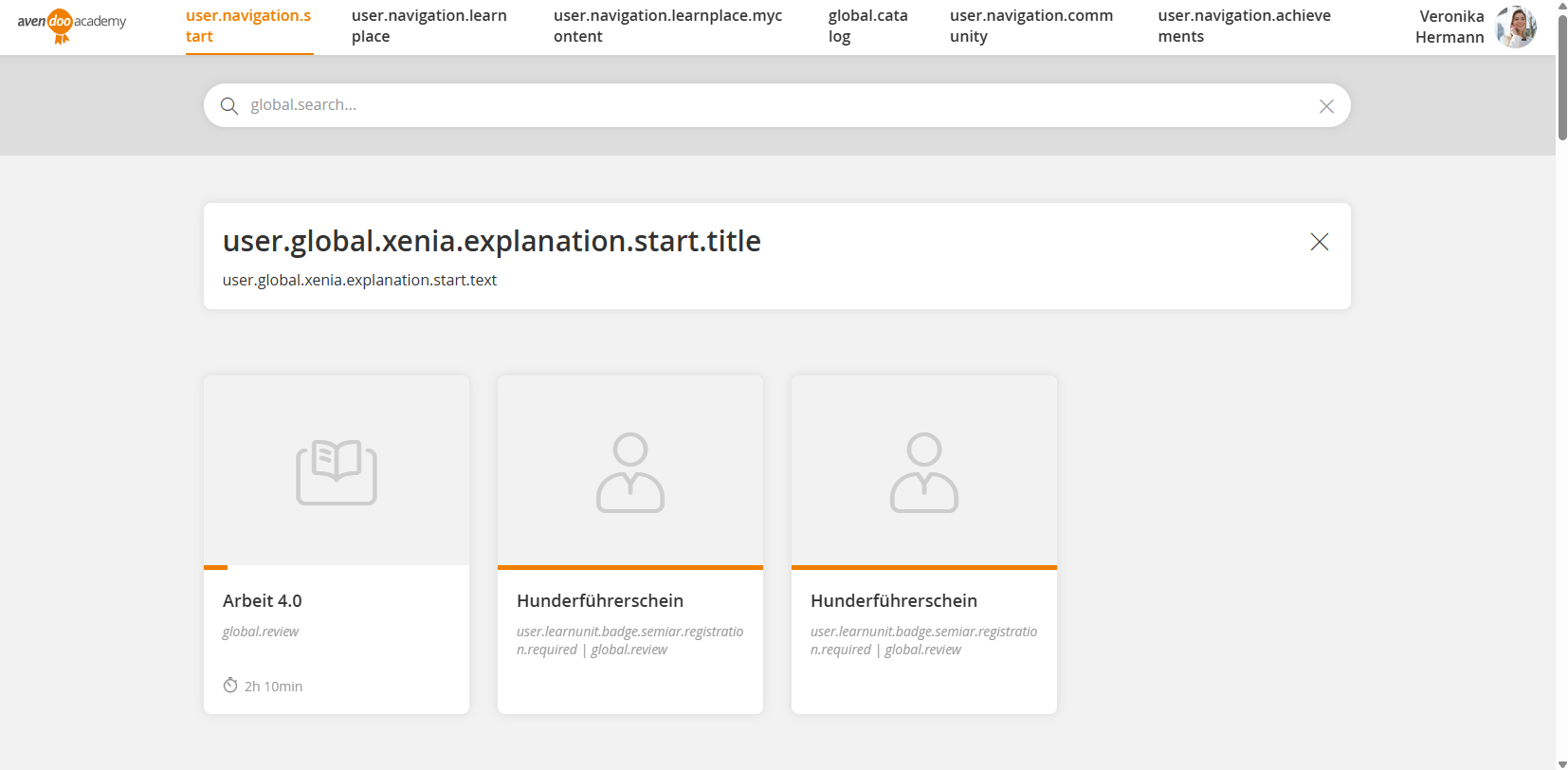
Ermitteln Sie zunächst den sogenannten Bundle Key (eindeutiger Bezeichner für Oberflächen-Texte in Avendoo). Um den Bundle Key festzustellen, stehen Ihnen verschiedene Möglichkeiten zur Verfügung.
Anzeige der Bundle Keys im Frontend
Wenn Sie die Benutzeroberfläche öffnen, fügen Sie in der Adresszeile des Browsers den Zusatz ?bundleKey=true nach dem Teil ui/index ein.
Beispiel
https://academy.avendoo.de/ui/index?bundleKey=true/index#/start
Zeigt die Startseite im Frontend mit Bundle Keys anstelle der Oberflächentexte an.
Anzeige der Bundle Keys im Content
Wenn Sie den Content (z.B. Kurs) öffnen, fügen Sie in der Adresszeile des Browsers den Zusatz ?bundleKey=true am Ende der URL ein.
Beispiel
https://academy.avendoo.de/c/course?bundleKey=true
Zeigt den Kurs mit Bundle Keys anstelle der Oberflächentexte an.
Suche der Bundle Keys in der Bundle-Datei
Jeder Text in der Oberfläche von Avendoo ist in einer zentralen Bundle-Datei hinterlegt. Diese können Sie nach dem entsprechenden Text durchsuchen, um den Bundle Key zu ermitteln.
Eine aktuelle Bundle-Datei können Sie bei Ihrem Avendoo Ansprechpartner anfragen.
Der Zusatz bundleKey=true steht nur im Frontend und im Content-Bereich von Avendoo zur Verfügung.
Wenn die Adresszeile Ihres Browsers nicht geändert werden kann, können Sie die URL in ein neues Fenster oder einen neuen Tab kopieren und den Zusatz hinzufügen.
2
Gehen Sie auf Administration → Systemeinstellungen und öffnen Sie die Systemeinstellung changed.bundles.xml, indem Sie auf den Titel klicken.
3
Fügen Sie in der Systemeinstellung den Bundle Key (z.B. user.global.explanation.learnplace.title) und den gewünschten Text (z.B. Lernbereich) ein. Als Zuweisungszeichen verwenden Sie das Gleichheitszeichen =.
Beispiel
<?xml version="1.0" encoding="UTF-8" standalone="yes"?>

<changedBundles>

<text language="de">

global.appTitle=Avendoo Lernwelt

user.global.explanation.learnplace.title=Lernbereich

</text>

<text language="en">

global.appTitle=Avendoo world of learning

user.global.explanation.learnplace.title=Learning area

</text>

</changedBundles>
Die Texte können für jede verfügbare Oberflächensprache hinterlegt werden. Fügen Sie den Bundle Key mit Gleichheitszeichen und Text dafür in dem entsprechenden Abschnitt (z.B. <text language="de">...</text> für Deutsch) ein. Für jede Textänderung ist eine eigene Zeile in der Systemeinstellung erforderlich.
In der Systemeinstellung changed.bundles.xml sollten Sie nur die geänderten Systemtexte pflegen.
4
Speichern Sie die Systemeinstellung und überprüfen Sie Ihre Änderung in der Oberfläche.
Voraussetzung
Autoren-Account mit der Berechtigung Systemeinstellungen: Ändern, erstellen