


Verhalten der Warteschlange bei Systemauslastung einstellen (mbeans.configuration)
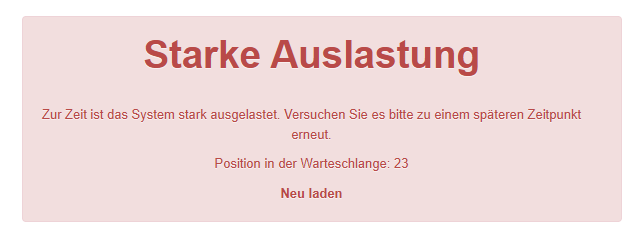
Wenn das System ausgelastet ist und sich ein Benutzer einloggen möchte, erscheint die „System beschäftigt Seite“, die den Benutzer über die aktuelle Auslastung informiert. Eine dynamische Warteschlange zeigt die Warteposition an, bevor der Nutzer automatisch zur Zielseite weitergeleitet wird. In dieser Anleitung erläutern wir, wie sich das Verhalten der Warteschlange über die Systemeinstellungen konfigurieren lässt.
1
Gehen Sie auf Administration → Systemeinstellungen und geben Sie im Filter mbeans.configuration ein.
2
Öffnen Sie die Systemeinstellung durch einen Klick auf den Titel.
3
Folgende Parameter sind für das Verhalten der dynamischen Warteschlange relevant:
busyQueueTimer
Gibt die Zeit in Sekunden an, nach der eine erneute Überprüfung der Auslastung erfolgt. Wenn Kapazitäten frei geworden sind, werden die nächsten wartenden Nutzer freigeschaltet.
Beispiel
busyQueueTimer=3
Es wird alle 3 Sekunden die Auslastung überprüft und lässt wartende Nutzer in das System.
busyInaktiveKickCounter
Gibt an, wie viele Berechnungen abgewartet werden, bevor ein Nutzer, der die Seite verlassen hat, aus der Warteschlange entfernt wird. Das verhindert, dass Nutzer beim Neuladen der Seite wieder ganz hinten in der Warteschlange stehen.
Beispiel
busyInaktiveKickCounter=2
Es wird zwei Warteschlangen-Berechnungen abgewartet bis ein Nutzer, der die Seite verlassen hat, aus der Warteschlange entfernt wird.
busyBufferCount
Legt fest, wie viele Threads die aktuelle Auslastung unterhalb des Limits (threadPoolLimitMax) liegen muss, damit Nutzer aus der Warteschlange freigeschaltet werden.
Beispiel
threadPoolLimitMax=95
busyBufferCount=10
Wenn das maximale Limit 95 beträgt, muss die aktuelle Auslastung unter 85 liegen, damit neue Nutzer aus der Warteschlange ins System dürfen.
busyAcceptCount
Gibt die Anzahl der wartenden Personen an, die in das System gelassen werden, wenn das System nicht mehr als ausgelastet gilt.
Beispiel
busyAcceptCount=2
Zwei wartende Nutzer werden in das System gelassen.
4
Wenn Sie Änderungen vorgenommen haben, speichern Sie die Einstellung.
Bei der System Beschäftigt Seite handelt es sich um eine Individuelle Seite, die im Bereich Administration angepasst werden kann.
Voraussetzung
Autoren-Account mit der Berechtigung Systemeinstellungen: Ändern, erstellen